
PC가 갑자기 버벅거린다고요?
범인은 바로 'RAM 캐시'일지도 모릅니다.
컴퓨터를 오래 켜두면 분명 아무것도 안 했는데도 느려지는 경험, 다들 한 번쯤 있으시죠?
웹 브라우저 몇 개 켰을 뿐인데 팬 소리는 요란해지고, 포토샵은 멈추고...
많은 분들이 "램이 부족해서"라고 생각하지만, 정확히 말하면 '램 캐시'가 청소가 안 돼서 생기는 일인 경우가 많습니다.
윈도우는 속도를 위해 한 번 사용한 프로그램 데이터를 RAM에 '스탠바이' 상태로 남겨둡니다. 나중에 다시 쓸 때 빨리 불러오려고 하는 똑똑한 기능이죠. 문제는 이 스탠바이 메모리가 너무 쌓이면, 정작 지금 필요한 새 프로그램이 쓸 공간이 부족해진다는 겁니다.
제가 실무에서 쓰는 팁과 데이터를 더해 완벽하게 정리해봅니다.

1. 가장 빠르고 확실한 방법: RAM 많이 잡아먹는 범인부터 잡기
이게 90%의 문제를 해결합니다.
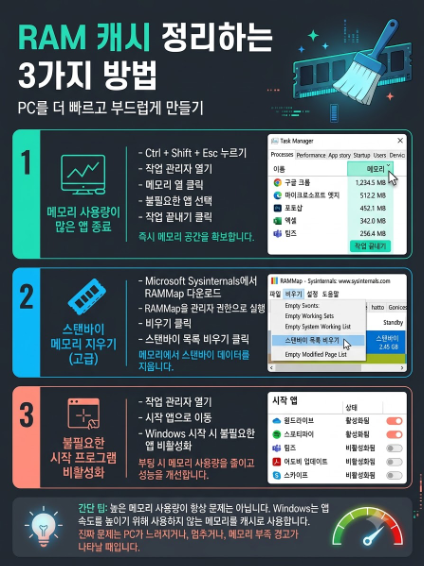
생각보다 크롬 하나가 먹는 RAM이 어마어마합니다. 평균적으로 탭 하나당 100∼250MB, 확장프로그램까지 합치면 크롬 하나만으로 1.2GB 이상을 쓰는 건 일도 아니죠. 이미지에서처럼 1,234.5MB라고 나온 게 과장이 아닙니다.
어떻게 하나요?
Ctrl + Shift + Esc로 작업 관리자를 켠다 > 프로세스 탭에서 메모리 클릭해서 내림차순 정렬 > 안 쓰는 크롬, 포토샵, 엑셀 등을 선택하고 작업 끝내기
꿀팁: 단순히 X버튼으로 닫는 것과 '작업 끝내기'는 다릅니다. 백그라운드에서 계속 RAM을 붙잡고 있는 경우가 많아서, 작업 관리자로 끝내야 즉시 300∼500MB가 확보되는 게 눈으로 보입니다.
2. 고수가 쓰는 한 방: 스탠바이 메모리 직접 비우기 (RAMMap)
작업 관리자로 앱을 다 닫았는데도 RAM 사용률이 60∼70%에서 안 내려간다면? 바로 이 스탠바이 메모리가 주인입니다. 이럴 때 필요한 게 마이크로소프트에서 공식으로 만든 무료 툴, RAMMap입니다.
시중에 떠도는 '램 최적화' 프로그램 90%는 오히려 악성코드나 광고를 심거나, 불필요하게 RAM을 비웠다 채웠다 해서 PC를 더 느리게 만듭니다. RAMMap은 제작사가 Microsoft Sysinternals라 100% 안전합니다.
어떻게 하나요?
Microsoft 공식 사이트에서 RAMMap 검색 후 다운로드 > 압축 풀고 RAMMap.exe를 관리자 권한으로 실행 > 상단 메뉴 Empty > Empty Standby List 클릭
클릭하는 순간, 작업 관리자에서 파란색으로 표시되던 Standby 2.45GB 같은 메모리가 0으로 떨어지는 걸 볼 수 있습니다. 게임 실행 전이나 영상 편집 같은 고사양 작업 전에 한 번씩 해주면 프레임 드랍이 확실히 줄어듭니다. 단, 너무 자주 할 필요는 없습니다. 하루 1∼2번이면 충분합니다.
3. 느려지는 걸 미리 막는 방법: 시작프로그램 다이어트
PC를 켰는데도 이미 RAM 50%를 쓰고 있다면, 시작프로그램이 너무 많은 겁니다. 원드라이브, 스포티파이, 팀즈, 어도비 업데이터... 나도 모르게 윈도우 시작할 때 같이 켜지도록 설정된 앱들이죠.
어떻게 하나요?
Ctrl + Shift + Esc > 시작 앱 탭으로 이동 > OneDrive, Spotify 같이 항상 필요 없는 앱은 사용 안 함으로 변경
제 경험상 일반 사용자 PC 평균 8∼12개의 시작프로그램이 등록되어 있는데, 이 중 5개만 꺼도 부팅 속도는 평균 15∼20초 빨라지고, 부팅 직후 RAM 사용량은 1GB 정도 가볍게 줄어듭니다. 한 번 해두면 매일 아침이 달라집니다.
그래서, 진짜 중요한 이야기
이미지 맨 아래 'QUICK TIP'이 사실 핵심입니다.
높은 RAM 사용률 = 무조건 나쁜 게 아닙니다.
윈도우는 빈 RAM을 그냥 두지 않고 캐시로 활용해서 속도를 높입니다. 그래서 16GB RAM 중 10GB를 쓰고 있어도, PC가 빠르고 부드럽다면 그건 윈도우가 일을 잘하고 있다는 뜻입니다.
진짜 청소해야 할 때는 이럴 때입니다.
- 마우스 커서가 빙빙 돌고 프리징이 걸릴 때
- "메모리가 부족합니다" 경고가 뜰 때
- 분명 앱을 다 껐는데도 메모리 사용률이 80% 아래로 안 내려올 때
RAM은 소모품이 아니라 재사용되는 책상입니다. 책상 위에 쓰던 책(캐시)을 가끔 치워줘야 새 책(새 프로그램)을 펼칠 공간이 생기는 거죠. 오늘 알려드린 3가지 방법을 순서대로 - 당장 무거운 앱 닫기 > 일주일에 한 번 스탠바이 비우기 > 시작프로그램 정리하기 - 이 루틴으로만 관리해도, 돈 한 푼 안 들이고 새 컴퓨터처럼 쓸 수 있습니다.
지금 바로 Ctrl + Shift + Esc 눌러서 당신의 RAM을 가장 많이 쓰는 범인이 누구인지 확인해보세요.
와인병다육이세상사는이야기
창조적이고 유니크한 와인병다육이의 세상사는 이야기
kenny762.tistory.com
'컴퓨터,AI' 카테고리의 다른 글
| 오늘 당장 저장해야 할 바이럴 AI 툴과 프롬프트 (0) | 2026.07.29 |
|---|---|
| 마케팅을 살리는 클로드 프롬프트 9가지 (1) | 2026.07.29 |
| 생산성을 3배 올려주는 '트리플 SHIFT' 단축키에 대해서 (0) | 2026.07.28 |
| "이걸 다 클로드 하나로?" AI 하나가 할 수 있는 일이 이렇게 많아졌다 (0) | 2026.07.28 |
| AI한테 쇼핑을 시킨다고? 3시간 걸리던 비교가 3분 컷 된 이유 (0) | 2026.07.28 |


댓글