평범한 보정을 '하이엔드 리터칭'으로 바꾸는 비밀입니다.
포토샵을 오래 쓴 분들은 아실 거예요. 피부 보정 열심히 했는데 결과물은 왠지 플라스틱 인형 같고, 필터 쓴 것 같은 어색함이 남는 그 느낌. 그걸 해결하는 가장 클래식하고, 가장 프로페셔널한 기술이 바로 닷지 앤 번(Dodge & Burn) 입니다.
사진가들이 절대 말해주지 않는 감각적인 디테일까지 더해서 블로그용으로 풀어봤습니다.
빛으로 조각한다는 것, 닷지 앤 번
닷지 앤 번은 사실 포토샵 기술이 아닙니다. 필름 암실 시절부터 있던 기술이에요.
- Dodge(닷지): 인화지에 닿는 빛을 손으로 가려서 밝게 만드는 기법
- Burn(번): 빛을 더 오래 노출시켜 어둡게 태우는 기법
즉, 사진의 노출을 조작하는 게 아니라, 빛과 그림자를 직접 그려서 입체감을 조각하는 겁니다. 그래서 얼굴은 더 작아 보이고, 눈은 더 또렷해지고, 제품은 더 고급져 보이는 거죠. AI 보정 앱이 절대 따라올 수 없는 깊이감의 비밀입니다.
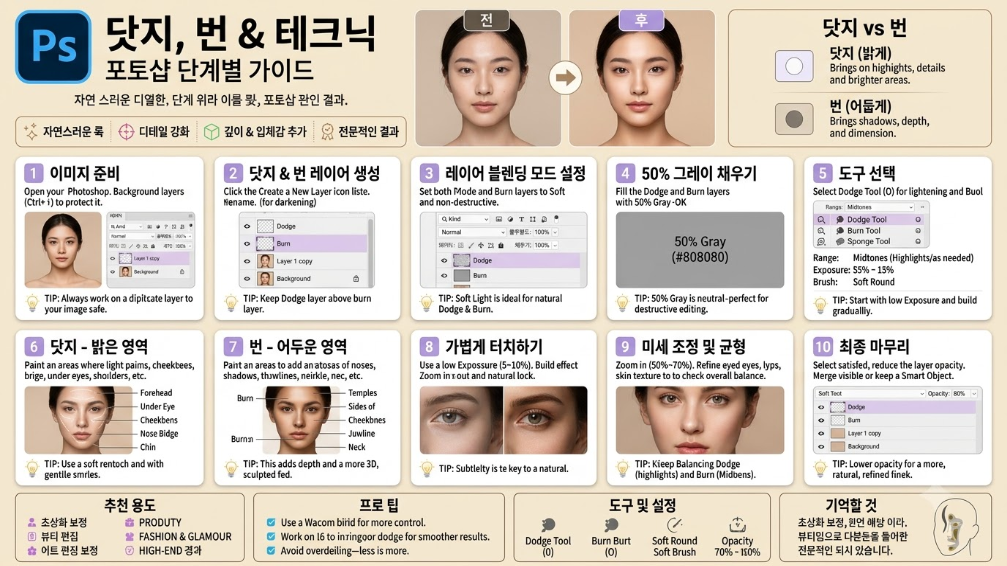
하이엔드 리터칭 10단계, 이렇게 풀어봤습니다.
인포그래픽의 과정을 조금 더 사람 말로, 실수 없이 따라 할 수 있게 정리해봅니다.
1단계: 원본은 건드리지 마라
원본을 Ctrl+J로 복제하세요. 모든 프로는 원본을 절대 건드리지 않습니다. 실패해도 돌아갈 길이 있어야 하니까요.
2단계: 두 개의 빈 캔버스 만들기
새 레이어를 2개 만들고 이름을 각각 Dodge(밝게), Burn(어둡게)로 바꿔주세요. 이때 Dodge 레이어가 항상 위에 있어야 합니다. 순서가 바뀌면 빛의 논리가 깨집니다.
3단계 & 4단계: 마법의 회색을 채우다
두 레이어의 블렌딩 모드를 Soft Light로 바꾸고, Edit > Fill > 50% Gray(#808080)로 채웁니다.
이게 핵심입니다. Soft Light 모드에서 50% Gray는 투명하게 사라집니다. 즉, 눈에 보이지 않는 투명한 도화지 위에, 밝고 어두운 물감만 칠할 수 있게 되는 거죠. 100% 비파괴 편집의 시작입니다.
5단계: 붓 설정이 90%다
닷지 툴(O), 번 툴(O)을 선택하세요. 설정은 이렇게:
- Range: Midtones (중간톤에서 시작해야 가장 자연스럽습니다)
- Exposure: 5∼10% (초보자가 망하는 이유 1위가 30∼50%로 시작해서입니다. 5%로 10번 덧칠하는 게 50%로 한 번 칠하는 것보다 100배 자연스럽습니다)
- Brush: Soft Round, Hardness 0%
6단계: DODGE - 빛이 머무는 곳을 밝힌다
빛이 자연스럽게 닿는 곳에만 살짝 터치하세요.
이마 중앙, 콧대, 광대뼈 위, 눈 밑 삼각존, 입술 위 큐피드 보우, 턱 끝. 여기를 밝히면 얼굴에 조명이 하나 더 켜진 효과가 납니다.
7단계: BURN - 그림자가 생기는 곳을 깊게 한다
그림자가 생겨야 할 곳을 눌러주세요.
콧대 옆면, 광대뼈 아래, 턱선, 관자놀이, 헤어라인, 목 옆선. 여기를 어둡게 해야 3D처럼 얼굴이 조각됩니다.
8단계∼10단계: 장인정신은 디테일에 있다
- 50∼100%로 확대해서 하되, 2∼3분에 한 번씩 전체를 축소해서 균형을 보세요. 가까이서 보면 예뻐도 멀리서 보면 얼룩덜룩한 경우가 많습니다.
- 눈동자, 아이라인, 입술선 주변은 3% Exposure로 1px∼2px 브러시로 만져주세요. 이 작은 차이가 '사진이 살아있다'는 느낌을 만듭니다.
- 다 했다면 두 레이어의 Opacity를 70∼80%로 낮춰보세요. 100%일 때보다 훨씬 고급스럽고 자연스럽습니다. 그리고 꼭 레이어를 유지한 채로 저장하세요.
프로는 이렇게 합니다 [PRO TIPS + 추가 데이터]
인포그래픽에 없는, 현장에서 쓰는 팁 3가지입니다.
1. 16bit로 작업하세요. 8bit 이미지는 닷지앤번을 하면 계단 현상(Banding)이 생깁니다. Image > Mode > 16bit로 바꾸면 피부 톤이 실크처럼 매끄럽게 이어집니다.
2. 와콤 타블렛이 없으면, Flow를 쓰세요. 마우스 유저라면 Opacity 대신 Flow를 10∼20%로 낮추세요. 붓을 누르고 있는 시간에 따라 농도가 조절되어 타블렛 필압과 비슷한 효과를 줍니다.
3. Frequency Separation 다음에 하세요. 요즘 하이엔드 리터칭의 정석은 주파수 분리로 피부 톤 정리 > 닷지앤번으로 입체감 조각 순서입니다. 순서를 바꾸면 피부가 두꺼워집니다.
언제 써야 가장 효과적일까?
- 인물/뷰티 보정: 성형 없이 얼굴형을 갸름하고 입체적으로 만들고 싶을 때
- 제품 사진: 가방, 시계, 화장품의 엠보싱과 질감을 살리고 싶을 때
- 패션/웨딩: 원단은 부드럽게, 모델은 더 슬림하게 보이고 싶을 때
기억하세요. Dodge는 빛을 더하고, Burn은 그림자를 더합니다. 함께일 때 비로소 깊이가 생깁니다.
과한 보정은 결국 티가 납니다. 덜어내는 게 기술입니다. 오늘 10분만, 눈 사진 하나로 5% 브러시 연습을 시작해보세요. 내일 당신의 사진 레벨이 달라져 있을 겁니다.
와인병다육이세상사는이야기
창조적이고 유니크한 와인병다육이의 세상사는 이야기
kenny762.tistory.com
'컴퓨터,AI' 카테고리의 다른 글
| "왜 내 사진만 노랗고 파랄까?" 진짜 색을 찾는 법 화이트밸런스와 RAW 이야기 (0) | 2026.08.01 |
|---|---|
| 고급 포토샵 테크닉 툴을 다루는 법에서 이미지를 창조하는 법으로 (0) | 2026.07.31 |
| 클로드를 부려먹는게 아니라 클로드에게 배우는 방법 (0) | 2026.07.31 |
| ChatGPT에게 "예쁜 로고 만들어줘"라고 하면 망하는 이유 (0) | 2026.07.30 |
| AI로 사진 편집 이제 감이 아니라 공식 (0) | 2026.07.30 |


댓글