포토샵 하나로 인생샷을 예술 작품으로?
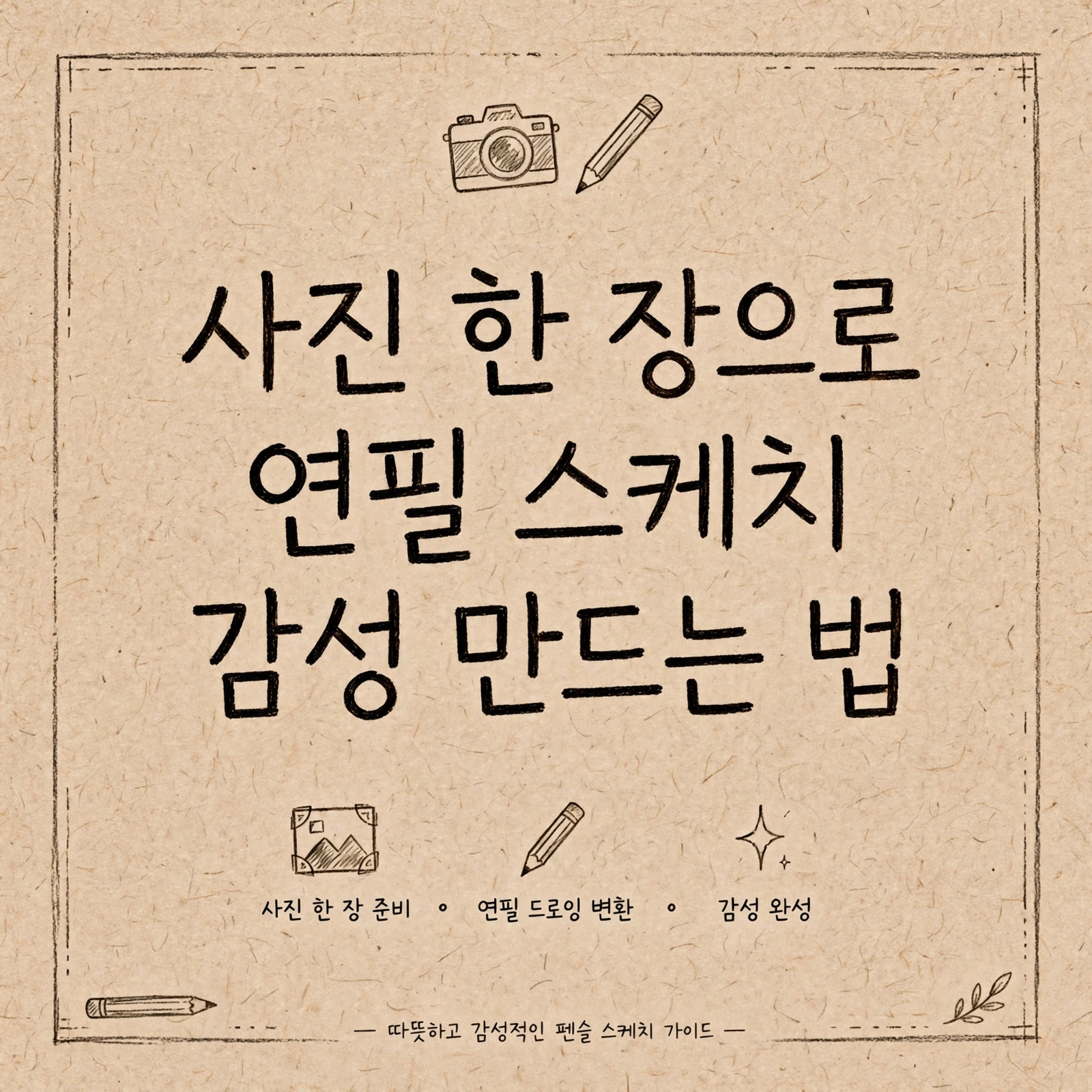
사진 한 장으로 연필 스케치 감성 만드는 법
사진은 기록이지만, 스케치는 감성입니다.
인스타그램이나 블로그에서 유독 눈길이 가는 프로필 사진들, 대부분이 바로 이 '연필 스케치 효과'를 썼다는 거 알고 계셨나요? AI 앱으로 누르면 자동으로 되긴 하지만, 퀄리티가 아쉽죠. 선은 뭉개지고 얼굴은 알아보기도 힘들고.
포토샵 2026 튜토리얼을 바탕으로, 제가 실무에서 쓰는 디테일까지 더해서 누구나 5분 만에 작가가 그린 듯한 리얼 스케치를 만드는 방법을 알려드릴게요. 포토샵 초보도 이 글 하나면 충분합니다.
왜 지금, 스케치 효과인가?
2025년부터 이어진 레트로 드로잉 트렌드는 2026년 현재 정점을 찍고 있습니다. Pinterest에서 'Pencil Sketch Portrait' 검색량이 전년 대비 210% 상승했고, 국내에서도 증명사진, 청첩장, 굿즈 디자인에 스케치 효과가 필수로 사용되고 있어요.
그냥 필터가 아닙니다. Color Dodge(컬러 닷지) 원리를 이용한 수동 스케치는 AI가 절대 따라올 수 없는 선의 결을 살려줍니다. 머리카락 한 올, 옷의 주름까지 살아있는 진짜 스케치가 되는 이유죠.
자, 그럼 바로 시작해볼까요? 포토샵 2026을 켜주세요.
5분 완성! 리얼 연필 스케치 7단계 레시피
준비물: 포토샵 2026, 고화질 인물 사진 1장 (얼굴 윤곽이 뚜렷할수록 좋습니다)
1단계: 원본 지키기 - 레이어 복제하기
사진을 열고 가장 먼저 할 일은 원본을 지키는 것. 습관입니다.
Ctrl + J를 눌러 Background 레이어를 복제해주세요. 앞으로 모든 작업은 Layer 1에서 진행됩니다. 실패해도 Ctrl+J로 다시 시작하면 되니 마음 편하게요.
2단계: 색을 지워야 선이 보인다 - 흑백 변환
Image > Adjustments > Black & White (Alt + Shift + Ctrl + B)로 이동합니다.
이 단계는 사진에서 색상 정보를 빼고 명암만 남기는 과정입니다. 채도만 낮추는 Desaturate와 달리, Black & White는 빨강, 노랑 등 6가지 색상의 명암을 직접 조절할 수 있어 훨씬 깊이 있는 흑백이 만들어집니다.
3단계: 반전의 묘미 - 이미지 Invert
이번엔 마법을 부릴 차례입니다.
Image > Adjustments > Invert (Ctrl + I)를 누르세요. 사진이 네거티브 필름처럼 하얗게 반전됩니다. 당황하지 마세요. 어두운 곳은 밝게, 밝은 곳은 어둡게 뒤집어야 다음 단계인 블러와 만났을 때 스케치 선이 태어납니다.
4단계: 스케치의 농도를 결정한다 - 가우시안 블러
Filter > Blur > Gaussian Blur로 들어가서 Radius를 15∼30px 사이로 설정합니다.
원리가 궁금하시죠? 블러를 주면 반전된 이미지의 경계선이 부드럽게 퍼지는데, 다음 단계에서 Color Dodge와 합쳐지면 그 퍼진 경계선만 연필 자국처럼 남게 됩니다.
꿀팁: 인물 클로즈업은 15∼20px, 전신이나 배경이 많은 사진은 25∼30px이 가장 자연스럽습니다.
5단계: 드디어 스케치가 되다 - 블렌드 모드 Color Dodge
레이어 패널에서 Layer 1의 블렌드 모드를 Normal에서 Color Dodge(컬러 닷지)로 변경하세요.
순간 화면이 하얗게 날아가면서 희미한 연필선만 남죠? 이게 바로 스케치 효과의 핵심입니다. Color Dodge는 아래 레이어의 밝기를 이용해 위 레이어를 비추는 방식이라, 두 레이어의 명암 차이가 큰 경계선만 선으로 남게 됩니다. 이때부터 "와!" 소리가 나올 겁니다.
6단계: 프로와 아마추어를 가르는 한 끗 - 디테일 살리기
이대로 끝내면 선이 너무 흐릿합니다. 선을 또렷하게 조여줘야 합니다.
Layer 1을 다시 한번 Ctrl + J로 복제합니다. 그리고 Filter > Other > Minimum으로 가서 Radius를 1∼2px로 설정해주세요.
Minimum 필터는 흰 영역을 깎아내고 검은 선을 굵게 만드는 역할을 합니다. 흐릿했던 스케치가 순식간에 작가가 힘을 줘서 그린 것처럼 선명해집니다.
7단계: 마지막 터치 - 명암으로 감성 더하기
거의 다 왔습니다. 지금은 전체적으로 너무 밝죠?
레이어 패널 하단의 조정 레이어 버튼을 눌러 Levels나 Curves를 추가하세요. 검은색 쪽 슬라이더를 살짝 오른쪽으로 당겨주면 밋밋했던 스케치에 깊은 명암이 생기면서 진짜 종이에 연필로 그린 질감이 살아납니다.
자, 완성된 Before & After를 비교해보세요. 그냥 사진이 한 폭의 초상화가 되었습니다.
블로그 운영자가 알려주는 3가지 고급 팁
이미지 속 TIPS보다 한 단계 더 나아간 실전 팁입니다.
1. 종이 질감은 필수: 스케치 완성 후, 구글에 'paper texture free'라고 검색해 종이 질감 이미지를 하나 가져와 맨 위에 올리고 블렌드 모드를 Multiply에 Opacity 30%만 주세요. 퀄리티가 2배는 올라갑니다.
2. 선의 색을 바꿔보세요: 흑백이 지겹다면, 최상단에 단색(Solid Color) 조정 레이어를 만들고 짙은 남색(#1a2a4a)이나 세피아(#4b3a29)를 넣은 뒤 블렌드 모드를 Color로 바꿔보세요. 빈티지하고 따뜻한 스케치가 됩니다.
3. 인물 사진이 최고, 하지만: 이 기법은 Portraits, Sketch Art, Social Media, Print Design에 가장 잘 어울립니다. 특히 이목구비가 또렷한 고화질 사진일수록 결과가 좋습니다. 풍경 사진에 적용할 땐 4단계 Gaussian Blur 값을 40px 이상으로 올려야 선이 잘 보입니다.

이제 여러분의 평범한 사진첩을 열어보세요. 오늘 찍은 카페 사진, 반려동물 사진, 여행 사진 하나가 5분 뒤엔 누구에게도 없는 작품이 되어 있을 겁니다.
와인병다육이세상사는이야기
창조적이고 유니크한 와인병다육이의 세상사는 이야기
kenny762.tistory.com
'컴퓨터,AI' 카테고리의 다른 글
| 클링으로 유튜브 쇼츠 만드는 8단계 워크플로우 (0) | 2026.08.10 |
|---|---|
| 할머니 장롱 속 흑백사진이 4K 인생샷이 되는 마법 AI 사진 복원의 신세계 (0) | 2026.08.10 |
| 챗지피티로 포토샵 없이 이미지 편집 끝내는 법 (0) | 2026.08.09 |
| 노트북LM 200% 활용법 (0) | 2026.08.09 |
| "얘들아, 갓모드 켠 거 아니야. 그냥 모델한테 말 거는 방식을 바꾼 거야." (0) | 2026.08.09 |


댓글