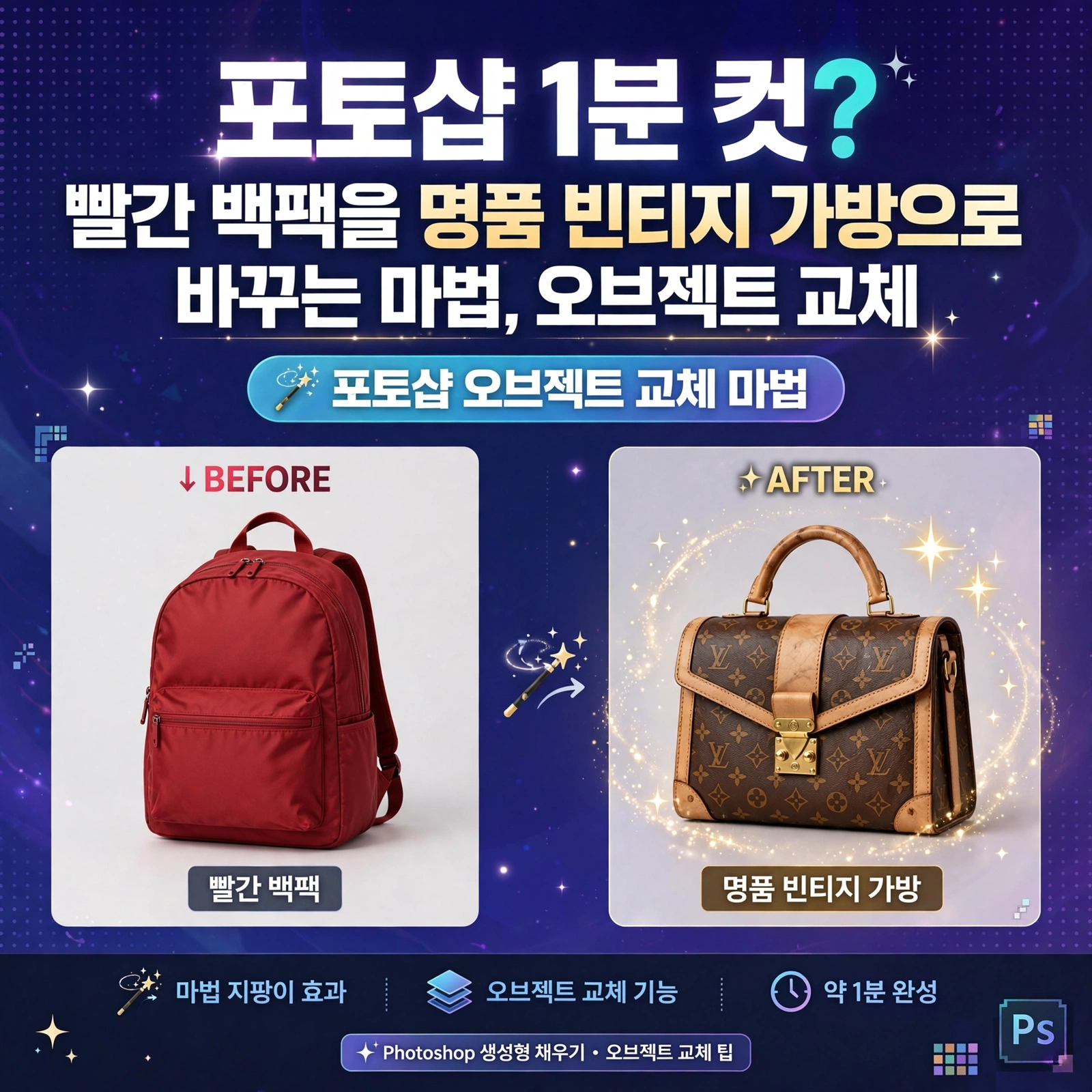
포토샵 1분 컷? 빨간 백팩을 명품 빈티지 가방으로 바꾸는 마법, 오브젝트 교체
"사진에서 가방만 다른 걸로 바꿔주면 진짜 좋을 텐데..."
쇼핑몰 상세페이지, 여행 사진, 인스타 감성샷 찍으면서 이런 생각 한 번쯤 해보셨죠? 예전에는 포토샵 고수가 아니면 불가능했지만, 이제는 원리만 알면 5분이면 됩니다.
그냥 따라 하면 내 사진이 명품 화보가 되는 12단계 공식이에요.
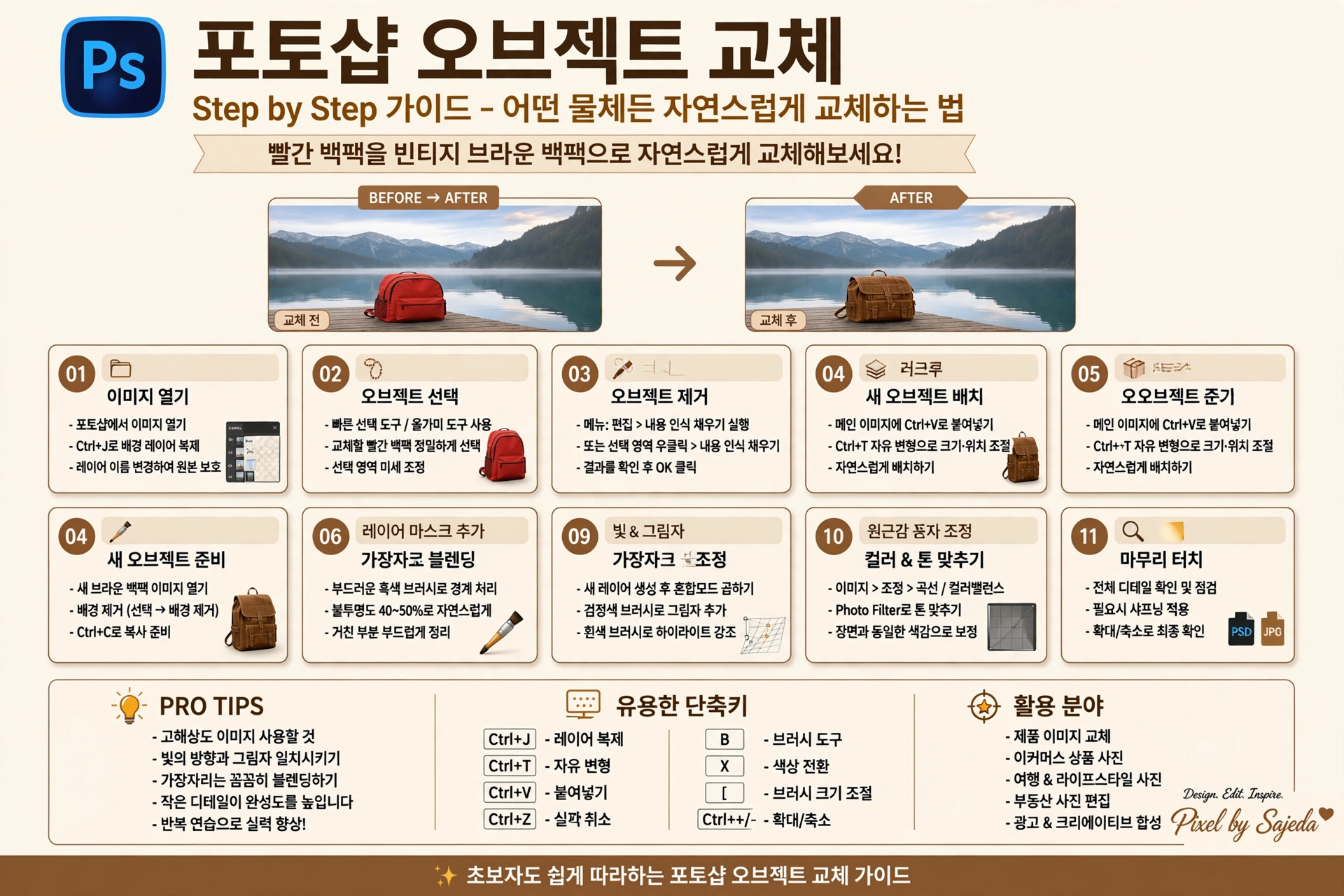
BEFORE / AFTER를 보면 답이 보인다
첨부 이미지 오른쪽 위를 보세요.
호숫가에 놓인 새빨간 등산 백팩(BEFORE)이, 한 컷 뒤에는 빈티지 가죽 백팩(AFTER)으로 자연스럽게 바뀌었습니다. 그림자, 원근감, 빛 반사까지 완벽하죠.
이게 바로 완벽한 오브젝트 교체의 5대 원칙 입니다.
Seamless Result / Save Time / Non-Destructive / Fully Customizable / Perfect for Any Photo
티 안 나고, 빠르고, 원본은 건드리지 않고, 어떤 사진에도 적용 가능하다는 뜻.
자, 이제 12단계로 들어가 보겠습니다.
1∼4단계: 지우고, 준비하는 기초 공사 [가장 중요!]
STEP 1. OPEN IMAGE
포토샵에서 이미지를 열고, Ctrl + J로 배경 레이어를 복제하세요. 원본을 지키는 건 포토샵의 철칙입니다.
STEP 2. SELECT THE OBJECT
Quick Selection Tool, Object Selection Tool, Lasso Tool 중 편한 걸로 교체하고 싶은 오브젝트를 선택. 요즘은 Object Selection Tool이 AI로 자동 인식해서 가장 편합니다.
STEP 3. REMOVE THE OBJECT - 마법의 순간
선택된 상태에서 Edit > Content-Aware Fill 또는 우클릭 > Fill > Content-Aware 선택. OK만 누르면 포토샵이 배경을 보고 빈자리를 알아서 메꿔줍니다. 호수, 나무판자 질감까지 완벽하게 복원되죠.
STEP 4. PREPARE THE NEW OBJECT
이제 새로 넣을 가방 이미지를 엽니다. Select Subject > Remove Background로 배경을 누끼 따고 Ctrl + C로 복사. 여기서 고화질 이미지를 쓰는 게 결과물을 좌우합니다.
5∼8단계: 자연스럽게 심기
STEP 5. PLACE THE NEW OBJECT
원본 사진으로 돌아와 Ctrl + V로 붙여넣기. Ctrl + T (Free Transform)으로 크기와 위치를 잡아줍니다.
STEP 6. ADD LAYER MASK
레이어 패널에서 마스크 추가. 이걸 써야 나중에 가장자리를 부드럽게 깎을 수 있어 비파괴 편집이 됩니다.
STEP 7. BLEND EDGES
레이어 마스크 썸네일을 클릭하고, 부드러운 검은색 브러시로 Opacity 40% 정도로 가장자리를 살살 문질러주세요. 딱 잘라 붙인 티가 사라지는 핵심 과정입니다.
STEP 8. MATCH PERSPECTIVE & SIZE
가장 많이 실패하는 지점! 가방의 원근감과 각도가 호숫가 바닥과 맞아야 합니다. 너무 크거나, 떠 있는 것처럼 보이면 바로 가짜 티가 납니다.
9∼12단계: 진짜처럼 만드는 프로의 마무리
여기부터가 아마추어와 프로를 가릅니다.
STEP 9. ADJUST LIGHT & SHADOW
새 레이어를 만들고 가방 아래에 부드러운 검은색 브러시로 Opacity 20%로 그림자를 그려주세요. 빛이 왼쪽 위에서 온다면 그림자는 오른쪽 아래로. 그림자 하나가 리얼리티를 80% 결정합니다.
STEP 10. COLOR & TONE MATCH
Image > Adjustments > Curves / Color Balance로 갑니다. 원본 사진은 아침 안개 낀 차가운 톤인데, 새로 넣은 가방만 따뜻한 톤이면 어색하겠죠? Curves로 전체 톤을 맞춰주면 사진에 녹아듭니다.
STEP 11 & 12. FINAL TOUCHES & SAVE
100%, 200% 확대해서 디테일을 확인하고 살짝 샤픈을 주세요. 그리고 저장은 PSD로(나중에 재편집용), 최종본은 JPG/PNG로.
블로그 운영자가 주는 PRO TIPS 3가지 (이미지 하단 요약)
인포그래픽 맨 아래 PRO TIPS가 진짜 꿀팁입니다.
- Use high quality images: 원본과 소스 모두 고화질일수록 티가 안 납니다.
- Small details make a big difference: 그림자, 반사, 원근감 같은 작은 디테일이 전부입니다.
- 2026년 버전 팁: 이제는 이 12단계를 Photoshop Generative AI - Generative Fill로 2단계로 줄일 수 있습니다. 오브젝트 선택하고 프롬프트에 "replace with brown vintage leather backpack"이라고 쓰면 3∼8단계가 한 번에 끝납니다. 하지만 원리를 알아야 AI 결과물도 더 잘 다듬을 수 있어요.
이 기술은 단순한 보정을 넘어섭니다.
Product Replacement(쇼핑몰 합성), E-commerce Images, Travel Photos, Real Estate Editing - 돈이 되는 모든 곳에 쓰입니다.
오늘 , 여러분의 여행 사진에서 텀블러 하나만 다른 걸로 바꿔보세요.
와인병다육이세상사는이야기
창조적이고 유니크한 와인병다육이의 세상사는 이야기
kenny762.tistory.com
'컴퓨터,AI' 카테고리의 다른 글
| AI 공부를 하는데 왜 항상 제자리걸음인 것 같을까? (0) | 2026.08.11 |
|---|---|
| 소셜 미디어 매니저는 정말 사라질까? (0) | 2026.08.11 |
| 페이스북 페이지, 아직도 '좋아요' 구걸하세요? (0) | 2026.08.10 |
| 클링으로 유튜브 쇼츠 만드는 8단계 워크플로우 (0) | 2026.08.10 |
| 할머니 장롱 속 흑백사진이 4K 인생샷이 되는 마법 AI 사진 복원의 신세계 (0) | 2026.08.10 |


댓글