
728x90
반응형
엑셀에서 취소선 적용하는 3가지 방법 블로그 포스트
Excel 실무 팁
완료된 업무엔 줄을 그어라
완료된 업무엔 줄을 그어라
— 엑셀 취소선, 이렇게 쓰면 됩니다
Ctrl + 5 하나로 끝나는 이야기, 그런데 왜 아무도 안 쓸까?
스프레드시트에서 완료된 항목을 표시할 때, 여러분은 어떻게 하시나요? 셀을 지우거나, 텍스트 앞에 "[완료]"를 붙이거나, 아니면 그냥 글자 색을 회색으로 바꾸거나. 사실 훨씬 깔끔하고 직관적인 방법이 있습니다. 바로 취소선(Strikethrough)입니다.
취소선은 단순한 꾸밈 효과가 아닙니다. "이 항목은 존재했고, 처리되었다"는 정보를 한눈에 전달하는 시각 언어입니다. 할 일 목록, 재고 관리, 가격 변동 이력 등 수많은 실무 상황에서 쓰임새가 있죠. 엑셀에서 취소선을 쓰는 방법은 크게 3가지입니다. 지금 바로 알아봅시다.
💡 취소선은 삭제가 아닙니다. 데이터는 그대로 살아있고, 수식·정렬·필터에도 영향을 주지 않습니다. 단지 "이건 끝났다"는 신호를 시각적으로 표현할 뿐입니다.
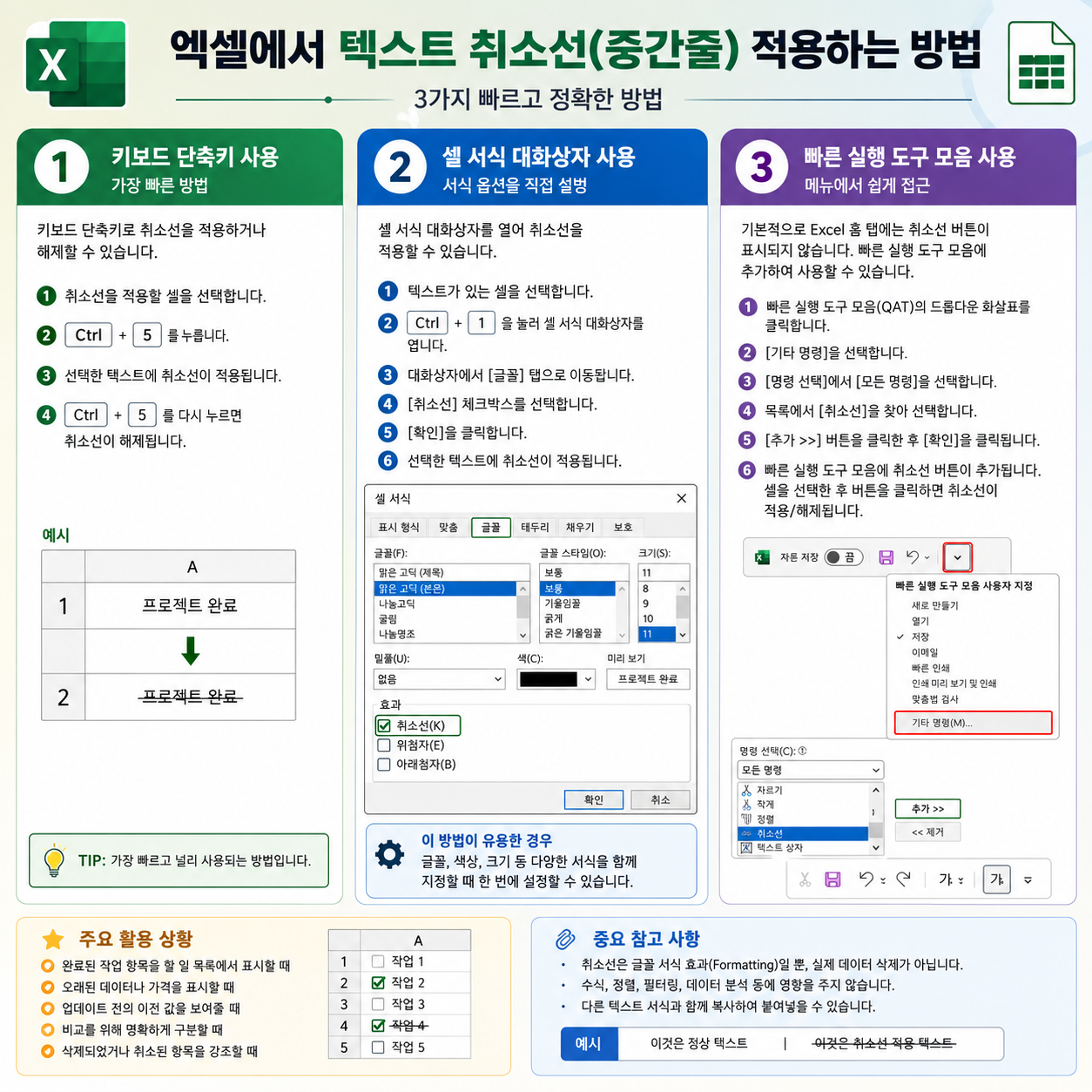
1 가장 빠른 방법 — 키보드 단축키 Ctrl + 5
단 두 번의 키 입력으로 끝납니다
엑셀에서 취소선을 적용하는 가장 빠르고 직관적인 방법입니다. 셀을 선택하고 아래 단축키를 누르면 즉시 적용됩니다. 다시 한번 누르면 해제됩니다.
Ctrl + 5
- 1 취소선을 적용할 셀 또는 셀 범위를 선택합니다.
- 2 Ctrl + 5를 누릅니다. 즉시 취소선이 적용됩니다.
- 3 취소선을 제거하려면 같은 단축키를 한 번 더 누르면 됩니다.
실무에서 가장 자주 쓰이는 방법입니다. 복수의 셀을 선택한 상태에서도 한 번에 적용할 수 있어 작업 속도를 크게 높여줍니다.
반응형
2 세밀한 조정이 필요할 때 — 셀 서식 대화 상자
다른 서식과 함께 조합하고 싶다면
글꼴 색상, 크기, 굵기 등 다른 서식과 취소선을 한 번에 설정하고 싶을 때 유용합니다. 셀 서식 대화 상자를 열어 [글꼴] 탭에서 취소선을 체크하면 됩니다.
- 1 셀을 선택합니다.
- 2 Ctrl + 1을 눌러 셀 서식 대화 상자를 엽니다.
- 3 [글꼴(Font)] 탭으로 이동합니다.
- 4 효과 섹션에서 취소선(Strikethrough) 체크박스를 선택합니다.
- 5 필요하면 색상, 크기 등 다른 서식도 함께 조정합니다.
- 6 [확인(OK)]을 클릭합니다.
3 매일 쓴다면 — 빠른 실행 도구 모음에 추가
버튼 하나로 언제든 접근
엑셀 홈 탭에는 기본적으로 취소선 버튼이 없습니다. 하지만 빠른 실행 도구 모음(QAT)에 추가해두면 클릭 한 번으로 취소선을 바로 적용할 수 있습니다. 취소선을 자주 쓰는 분께 강력 추천합니다.
- 1 빠른 실행 도구 모음 오른쪽 끝의 드롭다운 화살표를 클릭합니다.
- 2 기타 명령(More Commands)...을 선택합니다.
- 3 '명령 선택' 드롭다운에서 모든 명령(All Commands)을 선택합니다.
- 4 목록을 스크롤해 취소선(Strikethrough)을 찾아 선택합니다.
- 5 추가(Add >>)를 클릭한 뒤 [확인]을 누릅니다.
QAT에 추가한 명령은 Alt + 숫자 키로도 접근할 수 있어 키보드 중심으로 작업하는 분들께 특히 유용합니다.
✓ 실제로 이런 상황에서 씁니다
할 일 목록에서 완료 항목 표시
가격 변동 전·후 비교 표시
오래된 데이터나 폐기 항목 표기
재고 중 소진된 품목 구분
수정 전 원본 값 보존
취소된 일정이나 계획 표시
! 알아두면 좋은 사항들
- 취소선은 서식(포맷)입니다. 실제 데이터를 삭제하거나 변경하지 않습니다.
- 취소선이 적용된 셀의 값은 수식, 정렬, 필터, 피벗 테이블에서 동일하게 동작합니다.
- 취소선 서식은 복사·붙여넣기로 그대로 전달됩니다.
- Mac 사용자는 Cmd + Shift + X를 사용하면 됩니다.
일반 텍스트 Project Completed
취소선 적용 Project Completed
세 가지 방법 중 어떤 것을 써야 할까요?
빠르게 한두 번만 쓸 거라면 Ctrl + 5면 충분합니다. 다른 서식과 함께 정교하게 적용하고 싶다면 셀 서식 대화 상자를 활용하세요. 취소선을 업무에서 자주 쓴다면 QAT에 추가해 두는 것이 장기적으로 가장 효율적입니다.
작은 기능이지만 데이터를 삭제하지 않고도 "처리 완료"를 명확히 표현할 수 있다는 점에서, 취소선은 엑셀을 보다 영리하게 쓰는 습관 중 하나입니다.
빠르게 한두 번만 쓸 거라면 Ctrl + 5면 충분합니다. 다른 서식과 함께 정교하게 적용하고 싶다면 셀 서식 대화 상자를 활용하세요. 취소선을 업무에서 자주 쓴다면 QAT에 추가해 두는 것이 장기적으로 가장 효율적입니다.
작은 기능이지만 데이터를 삭제하지 않고도 "처리 완료"를 명확히 표현할 수 있다는 점에서, 취소선은 엑셀을 보다 영리하게 쓰는 습관 중 하나입니다.
와인병다육이세상사는이야기
창조적이고 유니크한 와인병다육이의 세상사는 이야기
kenny762.tistory.com
반응형
사업자 정보 표시
유니크 | 최웅규 | 경기도 포천시 신북면 청성사길 31 | 사업자 등록번호 : 611-18-01236 | TEL : 010-7227-7312 | Mail : kenny762@naver.com | 통신판매신고번호 : 2020-경기포천-0380호 | 사이버몰의 이용약관 바로가기
'컴퓨터,AI' 카테고리의 다른 글
| 우리는 왜 인스타그램에 지쳐가고 있을까 (0) | 2026.06.03 |
|---|---|
| 당신은 AI를 사용하고 있는가 아니면 AI를 작동시키고 있는가? (0) | 2026.05.30 |
| 요약해 줘만 쓰고 있다면 당신은 AI의 1%만 쓰고 있는 겁니다 (0) | 2026.05.30 |
| 제미나이3로 AI 음성 에이전트 만드는 방법 (1) | 2026.05.30 |
| 클로드(Claude)를 활용해 긴 문서를 효율적으로 요약하는 방법 (0) | 2026.05.30 |


댓글