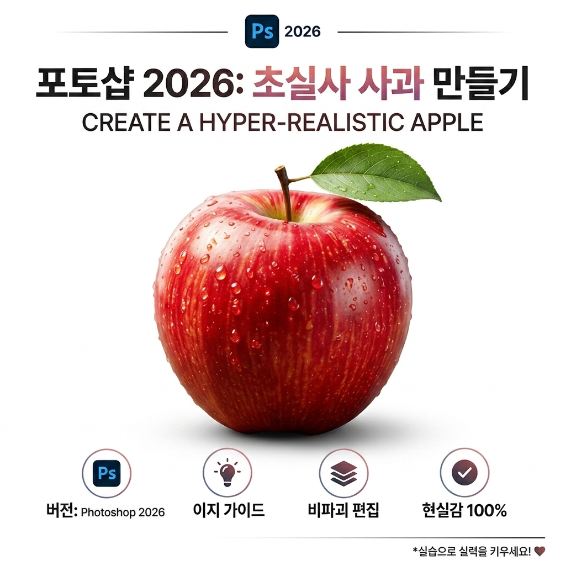
포토샵으로 사과를 현실처럼 그리기
디지털 아트의 세계는 매일 새로워지고 있습니다. 특히 Photoshop은 아티스트들에게 무궁무진한 가능성을 열어주는 도구죠. 오늘은 흥미로운 튜토리얼 포스터를 바탕으로, “하이퍼 리얼리틱 사과 만들기” 과정을 풀어보겠습니다. 단순한 원형에서 시작해 물방울이 맺힌 진짜 같은 사과로 완성되는 여정을 따라가 보세요.
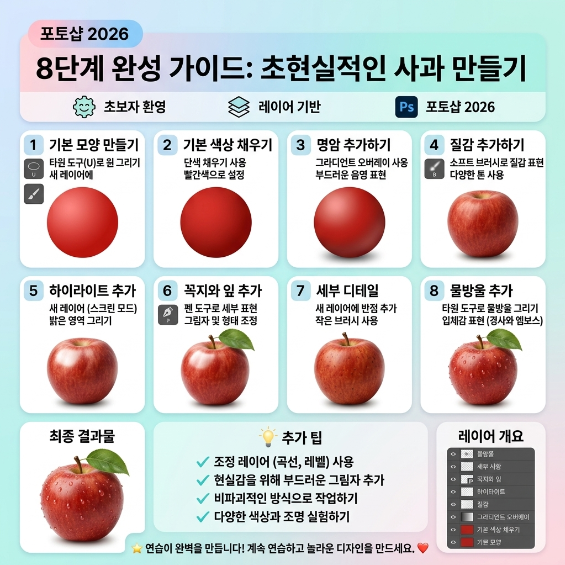
🍎 1단계: 기본 형태 잡기
모든 작품은 기초부터 시작합니다. Ellipse Tool을 이용해 원형을 그려 사과의 기본 틀을 마련합니다. 이 단순한 원이 곧 생명력을 가진 과일로 변신할 준비를 하게 됩니다.
🎨 2단계: 색상 채우기
사과의 첫인상은 색감에서 옵니다. Solid Color Fill을 활용해 붉은 톤을 입히면, 비로소 사과의 기초 색상이 살아납니다. 이때 색상 선택은 작품의 분위기를 좌우하므로 신중해야 합니다.
🌗 3단계: 자연스러운 명암
빛과 그림자는 사실감을 만드는 핵심 요소입니다. Gradient Overlay를 적용해 어두운 부분과 밝은 부분을 자연스럽게 연결하면, 입체감이 생겨 사과가 화면 속에서 살아 움직이는 듯 보입니다.
🌈 4단계: 텍스처 추가
사과 껍질은 단순히 붉은색이 아닙니다. 노란빛, 주황빛이 섞여야 진짜 같죠. 부드러운 브러시로 다양한 색을 덧칠해주면, 표면에 자연스러운 질감이 생깁니다. 이 과정은 아티스트의 감각이 가장 많이 드러나는 부분입니다.
✨ 5단계: 하이라이트
빛을 머금은 사과는 더욱 매혹적입니다. Screen 모드의 흰색 브러시로 반짝임을 더하면, 금방이라도 손에 잡힐 듯한 생생함이 완성됩니다.
🌿 6단계: 줄기와 잎
사과의 완성도를 높이는 디테일은 줄기와 잎입니다. Pen Tool로 줄기를 그린 뒤, 잎을 추가해 색상과 그림자를 조정하면 작품이 훨씬 자연스러워집니다.
🔍 7단계: 세부 디테일
작은 점, 얼룩 같은 디테일은 현실감을 극대화합니다. 작은 브러시로 미세한 점을 찍어주면, 사과 껍질 특유의 불규칙성이 표현됩니다. 완벽함보다는 자연스러움이 중요합니다.
💧 8단계: 물방울 효과
마지막으로 물방울을 추가하면 신선함이 살아납니다. Bevel & Emboss를 적용해 입체적인 물방울을 만들면, 갓 따온 듯한 생생한 사과가 완성됩니다.


🎯 마무리 & 팁
- Adjustment Layers로 대비와 색감을 조정하면 더욱 사실적입니다.
- 사과 아래에 부드러운 그림자를 추가해 공간감을 살려보세요.
- 항상 레이어 기반 작업을 유지해 수정과 실험이 자유롭도록 하는 것이 중요합니다.
와인병다육이세상사는이야기
창조적이고 유니크한 와인병다육이의 세상사는 이야기
kenny762.tistory.com
'컴퓨터,AI' 카테고리의 다른 글
| 사진이 확 달라지는 비밀 "구도" 하나면 충분합니다 (1) | 2026.06.26 |
|---|---|
| 구글 검색창엔 절대 안 뜨는 사이트들 50개 모아봤습니다 (0) | 2026.06.26 |
| 궁극의 AI 튜터 프롬프트 학습 혁명을 불러올 새로운 패러다임 (0) | 2026.06.26 |
| 연구자라면 이제 구글 스칼라만 쓰면 안 되는 이유 (0) | 2026.06.25 |
| 다들 잘못 만들고 있던 '하프 페이스 타이포그래피' 효과 제대로 알아보기 (0) | 2026.06.25 |


댓글