포토샵 배경 지우기, 아직도 펜툴로 하나하나 따고 계신가요?
오늘은 디자이너들이 "알고 나면 절대 못 놓는" 마법 같은 툴, Photoshop Background Eraser Tool(배경 지우개 툴) 을 제대로 알아보도록 합니다.
복잡한 누끼 작업에 지쳤다면, 이 글 하나면 끝입니다.

1. Background Eraser Tool, 대체 뭐길래?
많은 분들이 지우개 툴을 그냥 다 똑같은 지우개로 생각하시는데요, 전혀 다릅니다.
일반 지우개가 그냥 지나간 자리를 무조건 지운다면, 배경 지우개 툴은 똑똑하게 색상을 구분합니다. 브러시 중심에 있는 + 십자선이 닿은 색상을 기준으로, 비슷한 색상만 골라서 투명하게 만들어줘요. 그러면서 피사체의 경계선은 자동으로 보호해줍니다.
핵심 원리: Erase Background. Keep What Matters.
배경은 지우고, 중요한 피사체는 남긴다.
그래서 머리카락처럼 경계가 복잡한 피사체가 아닌, 단색 배경의 제품 사진을 지울 때 속도가 10배는 빨라집니다. 저처럼 식물, 화분, 소품 사진을 많이 찍으시는 분들에게는 필수 툴이죠.
2. 어떻게 사용하나요? 4단계면 끝
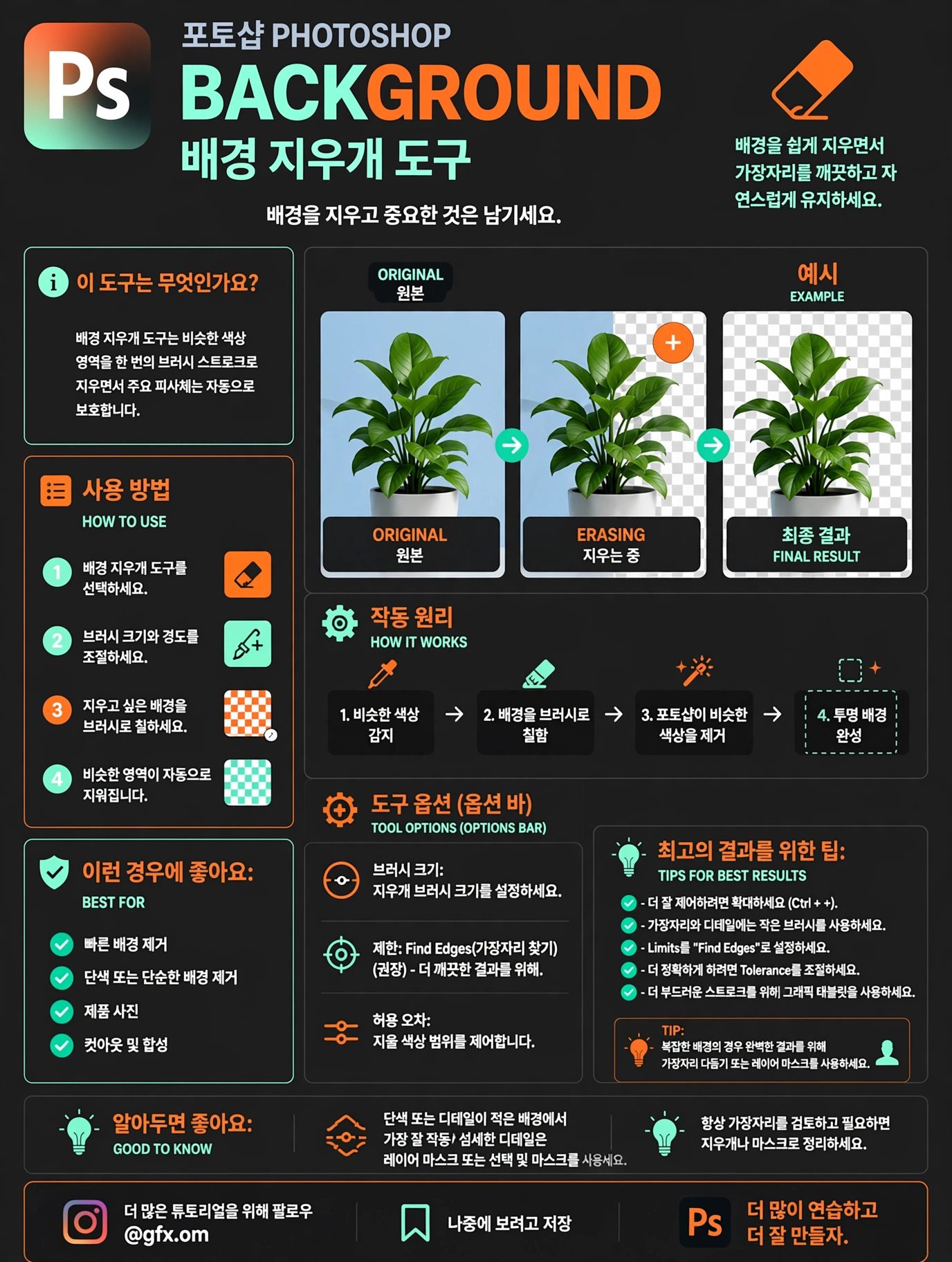
이미지 속 화분 예시처럼 따라만 해보세요.
STEP 1. 툴 선택하기
왼쪽 툴바에서 지우개 툴을 길게 누르면 숨겨진 메뉴가 나옵니다. 여기서 Background Eraser Tool을 선택하세요. 단축키는 E를 누르고 Shift + E로 전환하면 더 빠릅니다.
STEP 2. 브러시 세팅하기
상단 옵션 바에서 브러시 크기와 경도를 조절합니다. 배경이 넓을 땐 크게, 피사체 경계 근처에서는 작게 쓰는게 포인트입니다. 경도는 100%에 가깝게 단단하게 쓰는 걸 추천해요.
STEP 3. 배경을 쓸어주기
이제 배경 위를 부드럽게 브러싱 해보세요. 브러시 안의 십자선 +가 지우고 싶은 배경색 위에만 닿게 하는 것이 가장 중요합니다. 십자선이 피사체에 닿으면 피사체도 같이 지워지니 주의!
STEP 4. 비슷한 색상이 자동으로 투명하게
마법을 보게 됩니다. 십자선이 인식한 비슷한 색상 영역이 체스판 무늬의 투명 배경으로 싹 사라집니다.
3. 상단 옵션 바, 이게 진짜 실력입니다
초보와 고수를 가르는 건 바로 이 옵션 바 설정입니다.
- Sampling(샘플링): 색을 어떻게 읽을까?
- Continuous: 드래그하는 동안 계속 색상을 새로 읽습니다. 배경색이 계속 바뀌는 사진에 좋아요.
- Once: 처음 클릭한 색상만 계속 지웁니다. 단색 배경 제거에 가장 정확합니다.
- Background Swatch: 배경색으로 지정해 둔 색상만 지웁니다.
- Limits(제한): 어디까지 지울까?
- Discontiguous: 브러시 안에 있는 비슷한 색은 화면 어디에 있어도 다 지웁니다. 가장 강력해서 빠르게 지워집니다.
- Contiguous: 십자선과 연결된 색상만 지웁니다. 피사체와 배경 색이 비슷할 때 안전합니다.
- Find Edges: 무조건 이걸로 쓰세요. 경계선을 찾아서 피사체 엣지를 훨씬 깔끔하게 보존해줍니다.
- Tolerance(허용치): 얼마나 비슷한 색까지 지울까?
숫자가 높을수록 더 넓은 범위의 색을 지웁니다. 보통 **20∼35%**가 가장 무난합니다. 배경이 완전 흰색이면 20%, 약간 그라데이션이나 그림자가 있으면 30∼40%로 올려주세요.
- Protect Foreground Color(전경색 보호)
전경색을 피사체 색으로 지정하고 이 옵션을 체크하면, 그 색상은 절대 지워지지 않습니다. 피사체와 배경색이 비슷할 때 생명줄이 되는 기능입니다.
4. 프로처럼 쓰는 5가지 꿀팁
인포그래픽에도 나와있지만, 실전에서 체득한 팁을 더해봤습니다.
- 무조건 확대해서 작업하세요 (Ctrl + +) 경계선 1px 차이가 결과물 퀄리티를 결정합니다.
- 경계선에선 브러시를 작게 넓은 면은 큰 브러시로 호로록, 잎사귀나 손잡이 같은 디테일 근처에서는 브러시를 30% 정도로 줄여서 천천히.
- Limits는 Find Edges로 고정 특별한 이유가 없다면 이게 정답입니다.
- 그래픽 타블렛이 있다면 금상첨화 필압으로 브러시 크기를 조절하면 훨씬 자연스럽습니다.
- 욕심내지 마세요 배경 지우개 툴은 만능이 아닙니다.
5. 그래서 언제 쓰면 가장 좋을까?
BEST FOR
- 쇼핑몰 제품 사진처럼 배경이 흰색, 단색인 경우
- 빠르게 배경만 날리고 합성해야 하는 컷아웃 작업
- 다른 선택 툴로 1차로 따고, 남은 배경을 정리할 때
GOOD TO KNOW - 한계도 알아야죠
이 툴은 복잡한 배경이나 머리카락, 털, 풀 같은 아주 미세한 디테일에는 약합니다. 이럴 땐?
복잡한 배경 + 머리카락/털 = Select and Mask(선택 및 마스크) 또는 레이어 마스크를 쓰세요. 배경 지우개 툴로 대충 지우고, Select and Mask의 Refine Edge 기능으로 마무리하는게 요즘 가장 많이 쓰는 워크플로우입니다.
그리고 작업 후에는 항상 엣지를 확인하고, 일반 지우개 툴이나 레이어 마스크로 한 번 더 정리해주면 상업용으로도 손색없는 결과물이 나옵니다.
마무리하며
포토샵의 Remove Background AI 기능이 정말 좋아졌지만, AI가 놓치는 2%를 채워주는 건 결국 이런 클래식한 툴들입니다. 특히 배경 지우개 툴은 AI가 엣지를 뭉개버릴 때 직접 컨트롤할 수 있다는 가장 큰 장점이 있습니다.
오늘 알려드린 Sampling: Once + Limits: Find Edges + Tolerance: 25% 조합으로, 지금 바로 책상 위에 있는 화분 사진 하나로 연습해보세요. 한 번 손에 익으면 다시는 펜툴로 흰 배경 따는 일은 없으실 겁니다.
와인병다육이세상사는이야기
창조적이고 유니크한 와인병다육이의 세상사는 이야기
kenny762.tistory.com
'컴퓨터,AI' 카테고리의 다른 글
| 낡은 사진 속 할아버지의 미소를 다시 살리는 법 (0) | 2026.08.04 |
|---|---|
| 세련된 취향의 완성, 버머스의 초록 (0) | 2026.08.04 |
| AI로 돈 버는 크리에이터는 챗지피티를 다르게 쓴다 필수 스킬 (0) | 2026.08.04 |
| 엑셀은 죽지 않았다, 오히려 AI 시대의 생존 무기다 (0) | 2026.08.03 |
| 거울보다 더 거울 같은 색, 크롬이 돌아왔다 (1) | 2026.08.03 |


댓글