낡은 사진 속 할아버지의 미소를 다시 살리는 법
포토샵 2026
서랍 깊숙한 곳에서 찾은 빛바랜 흑백사진. 가장자리는 찢어지고, 얼굴에는 거미줄 같은 균열이 가득합니다. 버리기엔 추억이 너무 아깝죠.

예전에는 사진 복원이 전문가의 영역이었지만, 2026년의 포토샵은 완전히 달라졌습니다. 클릭 한 번으로 긁힘과 먼지를 지워주는 Photo Restoration Neural Filter가 베타를 거쳐 정식 기능으로 탑재되면서, 이제 누구나 집에서 추억을 되살릴 수 있게 되었습니다. AI가 스크래치, 먼지, 색바램을 자동으로 잡아주고, 우리는 디테일만 다듬으면 되는 시대입니다.
가이드를 토대로, 초보자도 실패 없이 따라 할 수 있는 7단계 실전 복원법을 블로그용으로 쉽게 풀어봤습니다.
STEP 1. 이미지 열고, 원본은 꼭 지켜두기
File > Open으로 손상된 사진을 엽니다. 가장 중요한 원칙은 원본을 절대 직접 건드리지 않는 것. 레이어 패널에서 배경 레이어를 복제(Ctrl+J)해서 작업하세요. 나중에 비교하기도 쉽고, 실패해도 다시 돌아갈 수 있습니다.
2026 업데이트: Photoshop Elements에서는 Enhance > Restore Photo 메뉴만 누르면 AI가 자동으로 1차 복원을 끝내줍니다. 포토샵 본 버전에서는 Filter > Neural Filters > Photo Restoration 에서 같은 기능을 쓸 수 있습니다.
STEP 2. 긁힘과 먼지, 흔적 없이 지우기
복원의 80%는 여기서 결정됩니다.
Spot Healing Brush Tool (J) 을 선택하세요. 브러시 크기는 긁힘보다 살짝 크게, Hardness는 70∼80% 정도로 부드럽게 설정합니다. 긁힌 부분을 톡톡 두드리거나 가볍게 드래그해보세요. AI가 주변 질감을 분석해 자연스럽게 메꿔줍니다.
눈, 코, 입 같은 중요한 부분은 꼭 200∼300%까지 확대해서 작업해야 티가 안 납니다.
STEP 3. 찢어지거나 사라진 부분 메꾸기
크게 찢어진 부분은 힐링 브러시로 안 됩니다.
- Pen Tool (P) 로 찢어진 영역을 따라 정확하게 패스를 따고
- Eyedropper Tool (I) 로 바로 옆의 종이 질감이나 배경 색을 찍은 뒤
- 브러시로 자연스럽게 채워 넣습니다.
이때 Content-Aware Fill (Edit > Content-Aware Fill)을 함께 쓰면 AI가 배경 패턴을 그대로 복제해줘서 훨씬 수월합니다.
STEP 4. 톤과 질감을 통일하기
아무리 긁힘을 지워도 복원한 부분만 동떠 보이면 실패입니다.
Gradient Tool (G) 과 Levels, Curves를 활용하세요. Eyedropper로 주변의 정상적인 피부톤이나 배경톤을 찍어서 복원 부위에 살짝 덮어주고, 레이어의 Opacity를 60∼70%로 낮추고 Blending Mode를 Soft Light로 바꾸면 경계가 사라집니다.
STEP 5. 레이어로 비파괴 편집하기 - 고수들의 습관
초보와 고수를 가르는 차이입니다.
- Fix Scratches 레이어
- Fix Tears 레이어
- Tone & Texture 레이어
이렇게 목적별로 레이어를 나눠두세요. 원본(Original Image)은 맨 아래에 잠가두고, 각 수정사항을 별도 레이어에 쌓는 겁니다. 나중에 할아버지 눈썹이 너무 진해졌다 싶으면 해당 레이어만 끄면 되니까요.
STEP 6. 디테일 살리기, 사진에 숨 불어넣기
이제 사진이 깨끗해졌다면 생기를 줍니다.
Image > Adjustments > Levels / Curves / Brightness & Contrast 로 이동하세요. 히스토그램이 한쪽으로 치우쳐 있다면 Levels에서 양 끝 슬라이더를 중앙으로 살짝 당겨주세요. 흑백사진 특유의 뿌연 느낌이 사라지고 눈동자에 초점이 살아납니다. 필요하다면 Neural Filter의 Colorize 필터로 자연스러운 색을 입히는 것도 추천합니다.
STEP 7. 최고 품질로 내보내기
작업이 끝났다면 File > Export > Export As.
웹에 올릴 거면 JPG Maximum, 인화하거나 액자에 넣을 거면 PNG나 PSD 원본을 꼭 보관하세요. PSD로 저장해야 모든 레이어가 살아있어 나중에 재수정이 가능합니다.
작업 속도를 2배 높이는 PRO TIPS
이미지에 정리된 팁을 현장에서 바로 쓰는 법으로 다시 정리해봤습니다.
1. 항상 확대해서 작업하세요: 100% 뷰에서는 보이지 않던 먼지가 인화하면 크게 보입니다.
2. 브러시는 작게: 큰 브러시 한 번보다 작은 브러시 세 번이 훨씬 자연스럽습니다.
3. 주변에서 색을 훔치세요: Sample colors from nearby areas. 절대 상상해서 색을 만들지 마세요.
4. PSD 저장은 필수: JPG로만 저장하면 지금까지 쌓은 레이어가 다 날아갑니다.
복원에 꼭 필요한 BEST TOOLS 8가지
- Spot Healing Brush Tool: 잔긁힘, 먼지 제거의 1순위
- Healing Brush Tool: 좀 더 정교한 질감 복제
- Clone Stamp Tool: 패턴이 있는 배경 복원에 최강
- Content-Aware Fill: 찢어진 배경을 AI가 자동 채움
- Pen Tool / Eyedropper Tool / Gradient Tool: 사라진 부분 재건 3종 세트
- Curves & Levels / Layers Panel: 최종 톤 보정과 비파괴 편집의 핵심
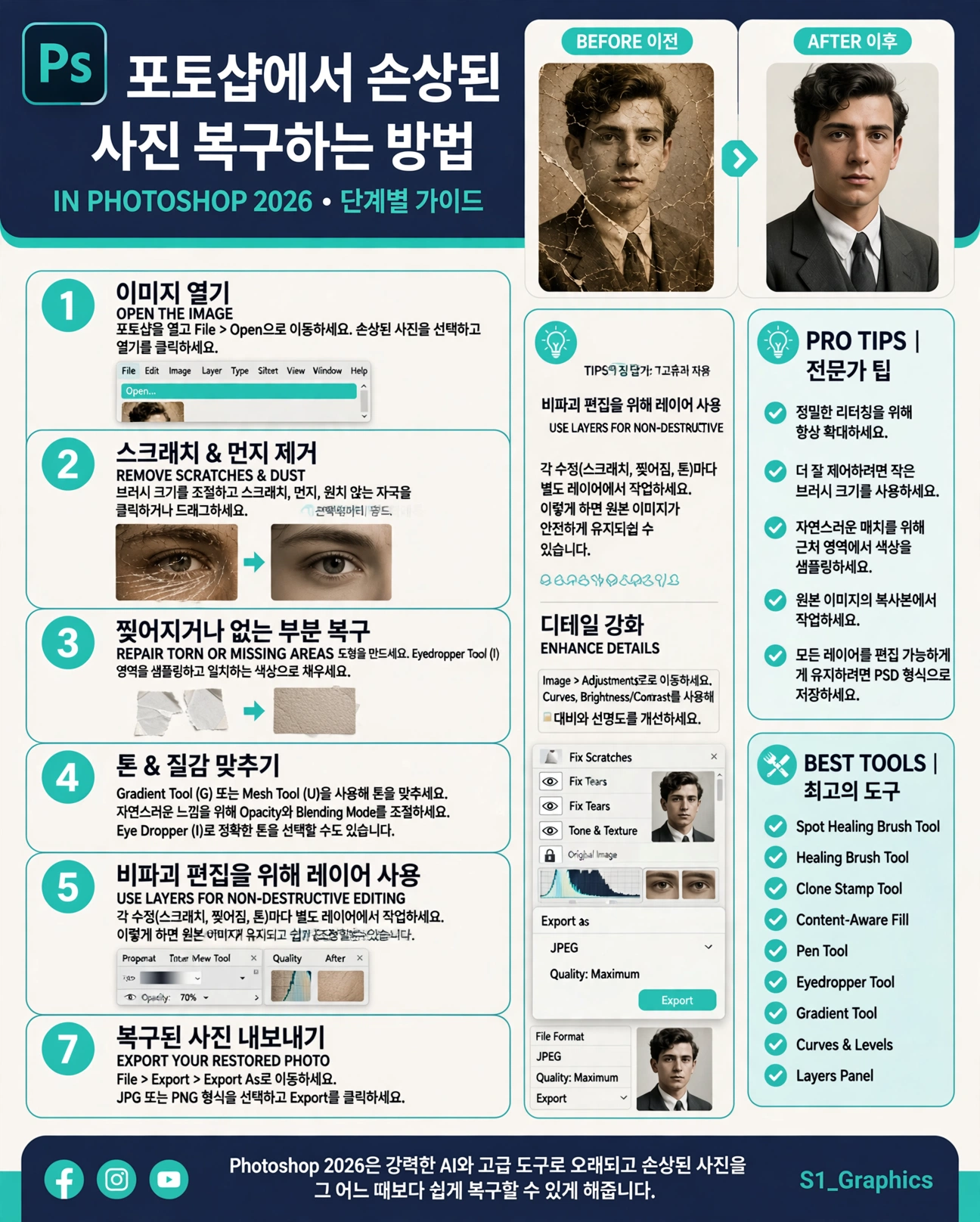
포토샵 2026은 더 이상 단순한 편집 툴이 아닙니다. AI가 90%를 복원하고, 사람이 10%의 감성을 더하는 협업 툴이 되었습니다.
와인병다육이세상사는이야기
창조적이고 유니크한 와인병다육이의 세상사는 이야기
kenny762.tistory.com
'컴퓨터,AI' 카테고리의 다른 글
| 클로드를 '잔인할 정도로 정직하게' 만드는 방법 (0) | 2026.08.05 |
|---|---|
| 모든 것의 시작 프리랜서 내 스킬을 세계에 팔다 (0) | 2026.08.05 |
| 세련된 취향의 완성, 버머스의 초록 (0) | 2026.08.04 |
| 배경 지우개 툴, 대체 뭐길래? (0) | 2026.08.04 |
| AI로 돈 버는 크리에이터는 챗지피티를 다르게 쓴다 필수 스킬 (0) | 2026.08.04 |


댓글