
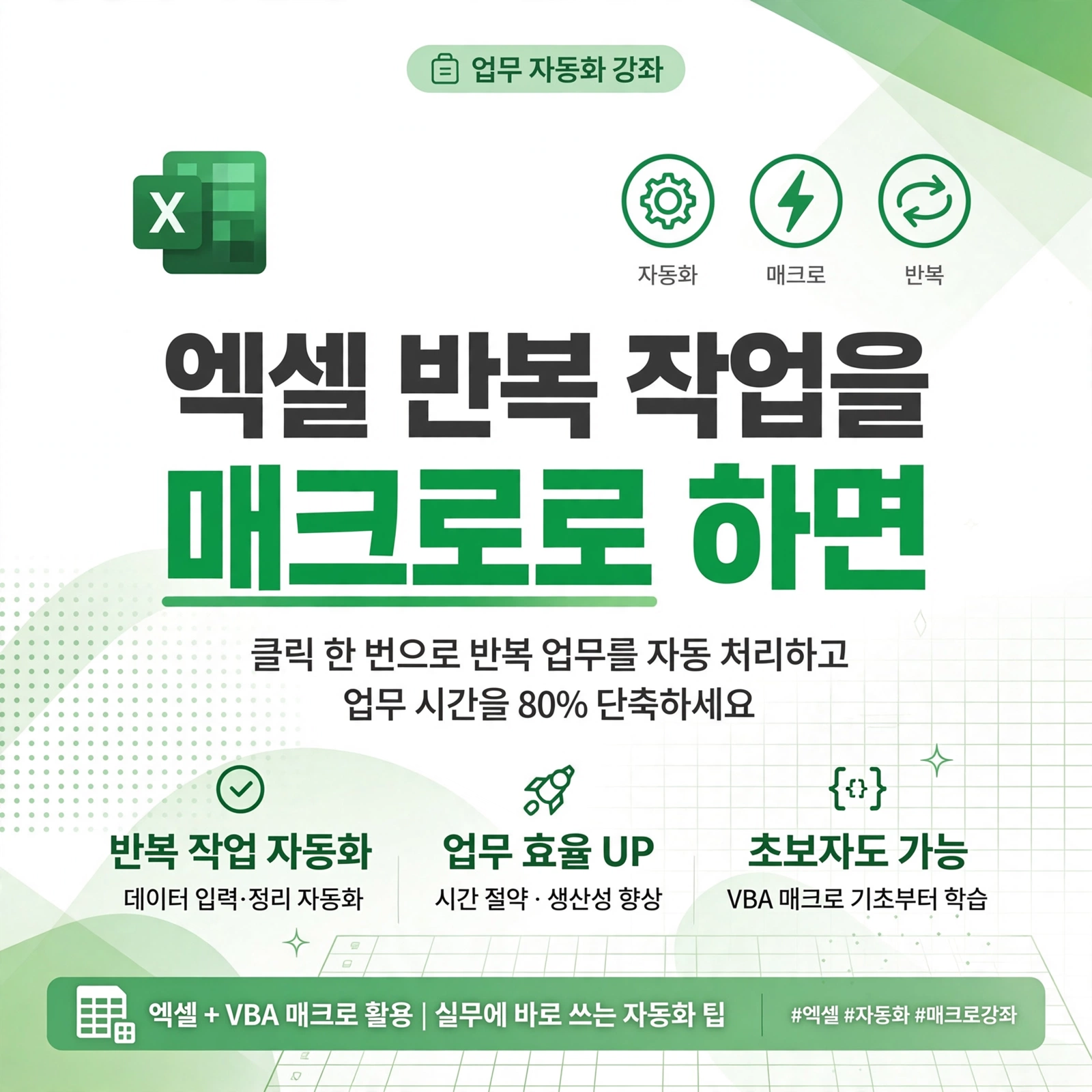
엑셀 반복 작업을 매크로로하면
엑셀에서 하루 1시간씩 반복 작업에 쓰시나요? 그 1시간을 1분으로 줄여주는 기능이 있습니다. 바로 매크로(Macro)입니다.
많은 분들이 "매크로는 개발자나 쓰는 어려운 거 아니야?"라고 생각하시는데, 매크로는 코딩이 아니라 자동 녹화부터 시작하는 업무 효율화 도구입니다.
오늘 이 글 하나로 엑셀 매크로
1. 매크로가 대체 뭔가요?
매크로는 쉽게 말해 엑셀을 위한 자동화 녹음기입니다.
당신이 하는 클릭, 입력, 서식 변경, 수식 입력 과정을 VBA(Visual Basic for Applications)라는 언어로 그대로 기록해 둡니다. 그리고 버튼 하나만 누르면 엑셀이 그 과정을 그대로 다시 재생하는 거죠.
한 번 기록하면 평생 씁니다.
2. 그래서 왜 써야 하는데? 숫자로 보자
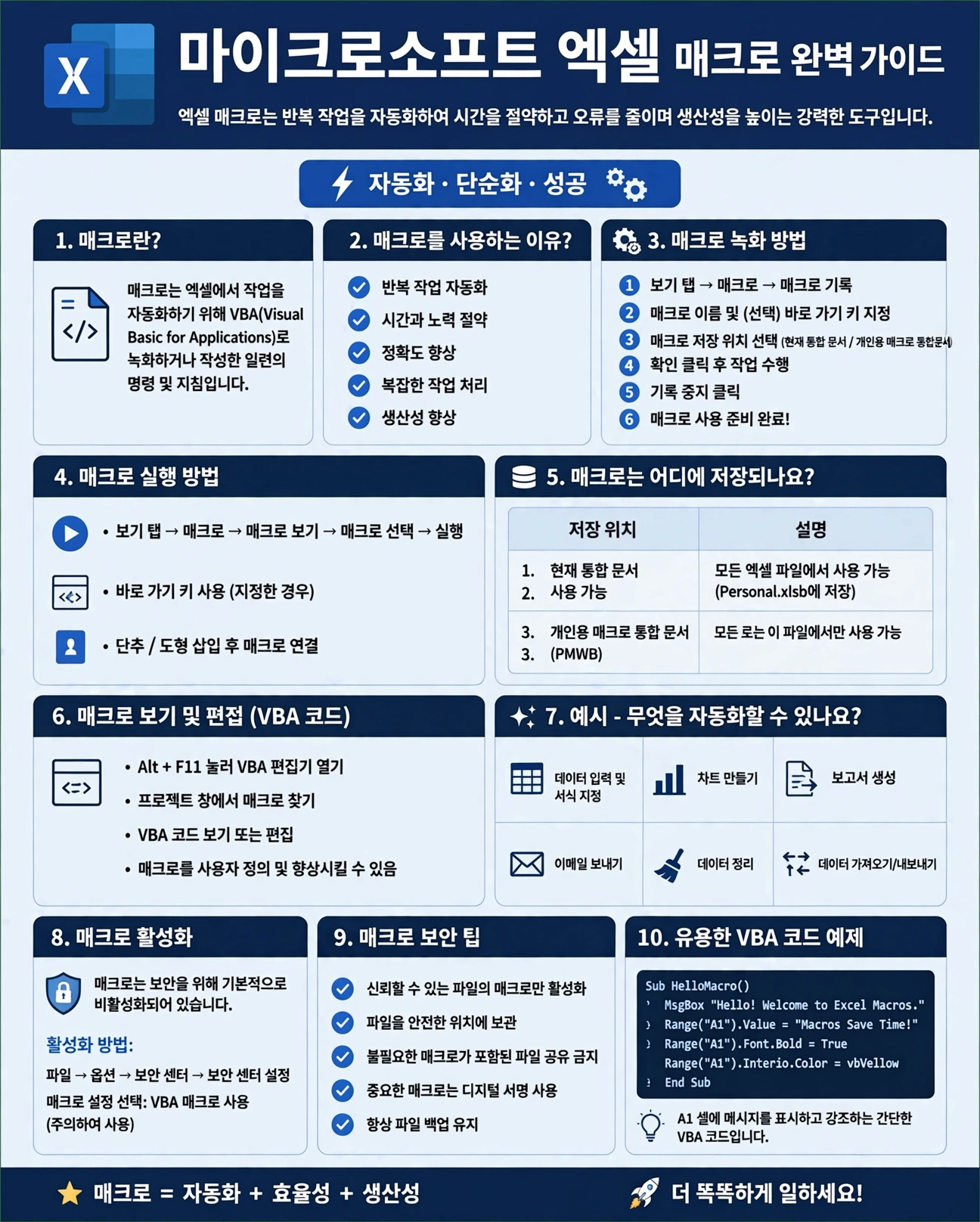
이미지에 나온 장점 5가지는 절대 과장이 아닙니다.
- 반복 작업 자동화: 매일 하는 일일보고서 만들기, 월말 정산, 거래처별 시트 분리
- 시간과 노력 절약: 마이크로소프트 조사에 따르면, 직장인은 평균적으로 주당 4.5시간을 반복적인 데이터 정리 작업에 쓴다고 합니다. 매크로를 쓰면 이 중 80% 이상을 줄일 수 있습니다.
- 정확도 향상: 사람이 하면 100번 중 1번은 실수합니다. 매크로는 10,000번을 해도 실수가 0번입니다.
- 복잡한 작업 처리: 100개 파일을 하나로 합치기, 조건에 따라 차트 50개 자동 생성하기 같은 작업은 매크로 없이 불가능에 가깝습니다.
- 생산성 폭발: 결국 핵심은 이겁니다. 단순노동에서 해방되어 진짜 중요한 '생각하는 업무'에 집중하게 됩니다.
MACROS = AUTOMATION + EFFICIENCY + PRODUCTIVITY
3. 가장 쉬운 시작, 녹화로 만들기 (코드 1줄도 몰라도 됩니다)
개발자 탭을 켤 필요도 없습니다. 지금 바로 해보세요.
[보기 탭 → 매크로 → 매크로 기록]
- 보기 탭에서 [매크로 → 매크로 기록] 클릭
- 매크로 이름 정하기 (예: Report_Format) 와 단축키 지정 (예: Ctrl+Shift+R)
- 어디에 저장할지 선택
- 이 통합 문서: 이 엑셀 파일에서만 쓸 때
- 개인용 매크로 통합 문서(Personal.xlsb): 내 컴퓨터의 모든 엑셀 파일에서 쓰고 싶을 때 - 이게 진짜 꿀팁입니다.
- 확인을 누르고, 평소 하던 작업을 그대로 합니다. (예: A1셀 노란색 칠하고, 글씨 굵게 하고, 필터 걸기)
- [보기 탭 → 매크로 → 기록 중지] 클릭
끝. 당신의 첫 매크로가 만들어졌습니다.
4. 만든 매크로, 어떻게 쓰나요? 3가지 방법
- 메뉴로 실행: 보기 → 매크로 → 매크로 보기 → 선택 → 실행
- 단축키로 실행: 아까 지정한 Ctrl+Shift+R을 누르면 0.5초 만에 작업이 끝납니다.
- 버튼으로 실행: 가장 추천하는 방법. [삽입 → 도형]을 하나 만들고, 도형에 마우스 오른쪽 클릭 → [매크로 지정]. 이제 그 버튼만 누르면 팀원 누구나 쓸 수 있는 자동화 프로그램이 됩니다.
5. 매크로는 어디에 저장되나요?
초보자가 가장 헷갈려 하는 부분입니다.
|
저장 위치
|
설명
|
|
이 통합 문서
|
이 파일 안에서만 작동. 다른 사람에게 파일을 보낼 때 같이 갑니다.
|
|
개인용 매크로 통합 문서(PMW)
|
내 컴퓨터의 엑셀 전체에서 작동. 내 전용 단축키 모음을 만들 때 최고. C:\Users\내이름\AppData\Roaming\Microsoft\Excel\XLSTART\Personal.xlsb 에 숨겨져 있습니다.
|
6. 조금 더 욕심낸다면? 코드 수정하기
녹화된 매크로를 내 입맛에 맞게 수정할 수 있습니다.
Alt + F11을 누르면 VBA 편집기라는 검은 창이 뜹니다. 왼쪽 프로젝트 창에서 내 매크로를 찾으면, 내가 했던 행동이 영어로 적혀있는 걸 볼 수 있습니다.
여기서 Range("A1").Interior.Color = vbYellow 같은 부분을 찾아 색상이나 범위를 살짝만 바꿔줘도, 훨씬 똑똑한 매크로가 됩니다. 처음부터 코드를 짤 필요 없이, 녹화된 것을 '고치는' 것부터 시작하는 게 가장 빠른 학습법입니다.
7. 그래서 뭘 자동화할 수 있는데? 실전 예시 6가지
- 데이터 입력 및 서식: 지저분한 원본 데이터를 받아서 1초 만에 보고서 양식으로 변환
- 보고서 생성: 피벗테이블 만들고, 차트 만들고, PDF로 저장하기까지 한 번에
- 데이터 정리: 공백 제거, 중복 제거, 텍스트 나누기, 날짜 형식 통일
- 차트 생성: 30개 지점의 매출 차트를 30장 자동 생성
- 이메일 발송: 엑셀 명단을 기반으로 개인별 급여명세서나 견적서를 아웃룩으로 자동 발송
- 데이터 가져오기/내보내기: 여러 CSV 파일을 하나로 합치기, 특정 시트만 따로 저장하기
8 & 9. 필수! 보안 설정과 안전 수칙
매크로는 강력하기 때문에 기본적으로 비활성화되어 있습니다.
사용 설정 방법: 파일 → 옵션 → 보안 센터 → 보안 센터 설정 → 매크로 설정 → VBA 매크로 사용
그리고 꼭 기억할 5가지 안전 수칙
- 신뢰할 수 있는 파일의 매크로만 사용하세요.
- 중요한 파일은 항상 안전한 폴더에 보관하세요.
- 불필요한 매크로가 포함된 파일은 공유하지 마세요.
- 중요한 업무용 매크로는 디지털 서명을 사용하세요.
- 항상 원본 파일은 백업해 두세요. (이게 제일 중요합니다)
10. 복사해서 바로 쓰는 첫 VBA 코드
이미지에 있는 예제 코드, 정말 잘 만든 첫 예제입니다. 그냥 복사해서 Alt+F11 창에 붙여넣고 실행(F5)해보세요.
Code
Sub HelloMacro()
MsgBox "Hello! Welcome to Excel Macros."
Range("A1").Value = "Macros Save Time!!"
Range("A1").Font.Bold = True
Range("A1").Interior.Color = vbYellow
End Sub
결론: 더 열심히 하지 말고, 더 똑똑하게 일하세요.
매크로는 엑셀 고수가 되는 지름길이 아닙니다. 야근을 줄이는 생존 기술입니다.
오늘 딱 하나만 해보세요. 매일 반복하는 5분짜리 작업 하나를 매크로로 녹화해보세요. 그 5분이 한 달이면 2시간, 1년이면 24시간이 됩니다. 24시간의 자유가 생기는 겁니다.
WORK SMARTER, NOT HARDER!
지금 바로 [보기 탭 - 매크로 기록] 버튼을 눌러보세요.
와인병다육이세상사는이야기
창조적이고 유니크한 와인병다육이의 세상사는 이야기
kenny762.tistory.com
'컴퓨터,AI' 카테고리의 다른 글
| 레이어 마스크 vs 클리핑 마스크의 바로알자 (0) | 2026.08.12 |
|---|---|
| 그라데이션이 들어가면 바로 입체적인 버튼, 행성, 로고만들기 (0) | 2026.08.12 |
| 챗지피티를 내 편으로 만드는 방법 (0) | 2026.08.12 |
| "AI로 정말 돈 벌 수 있어? 코딩도 모르는데?" (0) | 2026.08.11 |
| AI 공부를 하는데 왜 항상 제자리걸음인 것 같을까? (0) | 2026.08.11 |


댓글