레이어 마스크 vs 클리핑 마스크의 바로알자
포토샵 10년 써도 아직도 헷갈린다는 그것.
레이어 마스크 vs 클리핑 마스크
"둘 다 가리는 거 아닌가요?" 맞습니다. 둘 다 보이는 걸 제어하는 기능이죠. 하지만 작동 방식은 완전히 정반대입니다. 이 차이를 모르면 포토샵은 평생 어렵고, 알면 5분 만에 합성의 신이 됩니다.
여기에 실무에서 쓰는 꿀팁과 데이터를 더해 완벽하게 정리합니다.
1. 레이어 마스크: 내 얼굴에 직접 필터 씌우기
한 줄 정의: 하나의 레이어 안에서, 내가 원하는 부분을 부드럽게 지우개로 지우는 기능
원본은 그대로 두고, 가리는 겁니다. 그래서 비파괴 편집의 핵심입니다.
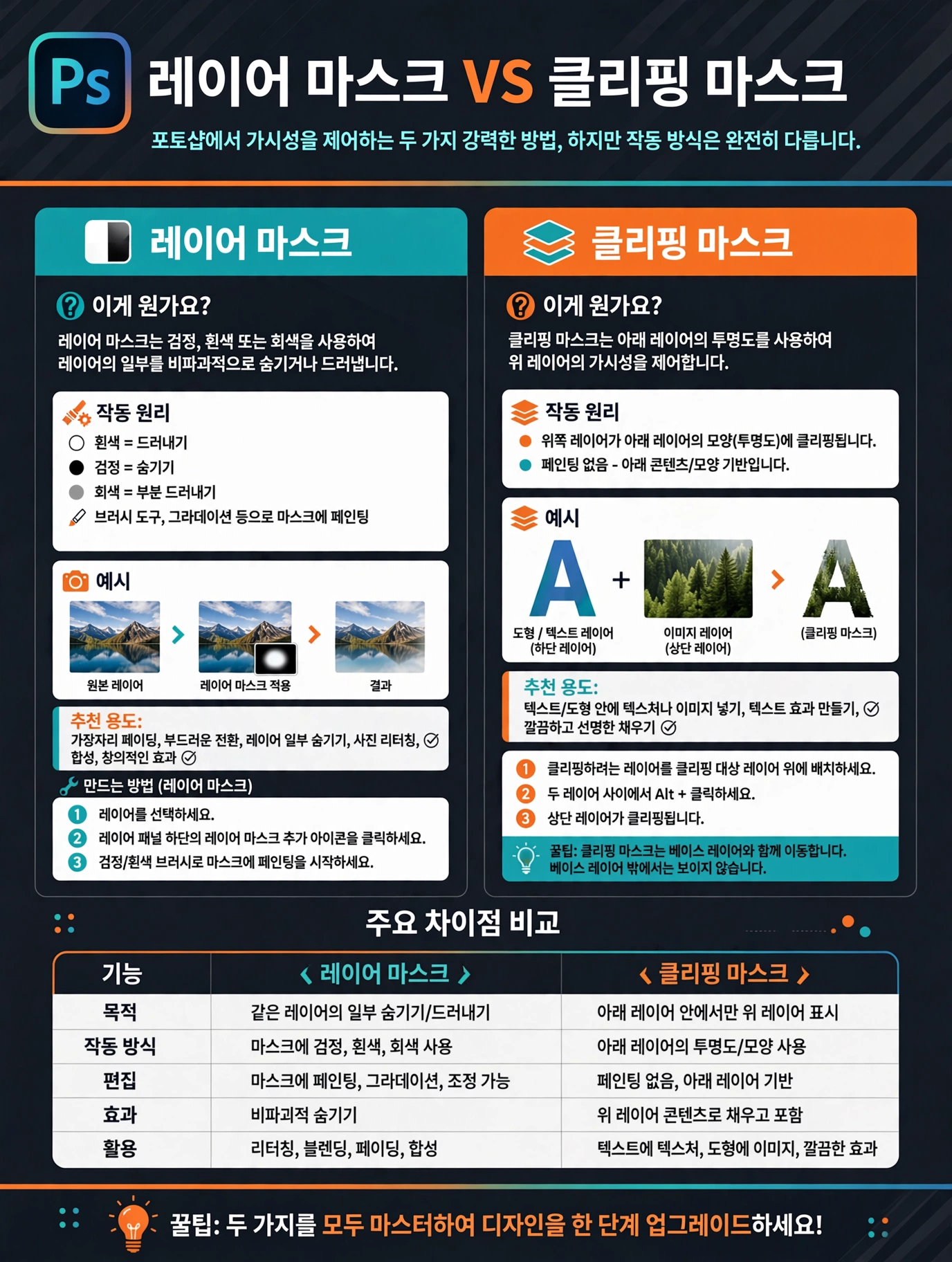
원리 - 흰색은 보여주고, 검은색은 숨긴다
이것만 외우면 됩니다.
- White = Reveal (보여줌)
- Black = Hide (숨김)
- Gray = Partial Reveal (반투명하게 보여줌)
브러시 툴로 마스크 위에 검은색을 칠하면 그 부분이 사라지고, 다시 흰색으로 칠하면 살아납니다. 지우개가 아니라 마스크를 칠하는 거라 원본 사진은 절대 손상되지 않습니다.
예시: 풍경 사진의 가장자리를 부드럽게 페이드 아웃 시키고 싶을 때. 레이어 마스크를 만들고 검은색의 부드러운 브러시로 가장자리를 쓱쓱 칠하면, 체크무늬 배경(Result)처럼 자연스럽게 사라집니다.
그래서 언제 쓰나요?
가장자리 흐리기, 부드러운 합성, 사진 리터칭, 배경 자연스럽게 합치기, 인물 머리카락 같은 디테일한 보정
실무자의 90%가 가장 많이 쓰는 마스크가 바로 이겁니다.
만드는 법 10초 컷
- 레이어 선택
- 레이어 패널 하단의 네모에 동그라미 있는 [레이어 마스크 추가] 아이콘 클릭
- 마스크 썸네일을 선택한 뒤, 검은색/흰색 브러시로 칠하기
TIP: Alt + 마스크 썸네일 클릭하면 마스크가 어떻게 생겼는지 흑백으로 크게 볼 수 있습니다. 흰색이 보이는 곳, 검은색이 숨겨진 곳입니다.
2. 클리핑 마스크: 도장 찍기
한 줄 정의: 아래층 모양을 이용해, 위층 이미지를 도려내는 기능
레이어 마스크가 '내 안에서' 가리는 거라면, 클리핑 마스크는 '아래층 모양대로' 잘라내는 겁니다.
원리 - 아래층의 투명도가 칼이 된다
페인트칠 같은 개념이 아닙니다. 구조입니다.
- 아래 레이어(Shape / Text Layer)의 불투명한 부분이 그대로 틀이 됩니다.
- 위 레이어(Image Layer)는 그 틀 안에만 보이게 됩니다.
- 그림을 그릴 필요가 전혀 없습니다. 아래 모양이 바뀌면 위 이미지도 따라 바뀝니다.
예시: 인포그래픽처럼 파란색 알파벳 'A' 안에 숲 사진을 넣고 싶을 때. 'A' 레이어를 아래에 두고, 숲 사진을 위에 둔 뒤 클리핑하면, 숲 사진이 'A' 모양으로만 쏙 들어갑니다.
그래서 언제 쓰나요?
글자 안에 이미지/텍스처 넣기, 도형 안에 사진 넣기, 깔끔하고 날카로운 효과 만들기, 포스터 타이틀 디자인
요즘 유행하는 텍스트 이펙트, 이중 노출 포스터는 100% 클리핑 마스크입니다.
만드는 법 5초 컷
- 아래에 도형/텍스트 레이어, 위에 넣고 싶은 이미지 레이어를 놓는다.
- 두 레이어 사이 경계선에 마우스를 대고 Alt + 클릭
- 끝. 위 레이어에 화살표가 생기면서 아래 모양 안으로 들어갑니다.
TIP: 클리핑 마스크는 아래 레이어(베이스)와 함께 움직입니다. 베이스 레이어를 옮기면 안에 있는 이미지도 같이 옮겨집니다. 밖으로는 절대 보이지 않습니다.
3. 핵심 차이점, 한눈에 정리
Adobe 공식 교육 자료에서도 두 마스크를 가장 많이 헷갈려하는 개념 1위로 꼽습니다. 표로 정리하면 명확합니다.
|
구분
|
레이어 마스크 (Layer Mask)
|
클리핑 마스크 (Clipping Mask)
|
|
목적
|
같은 레이어의 일부를 숨기거나 보여주기
|
위 레이어를 아래 레이어 모양 안에만 보여주기
|
|
원리
|
마스크에 칠한 검은색/흰색/회색 농도로 제어
|
아래 레이어의 투명도/모양으로 제어
|
|
편집 방법
|
브러시, 그라데이션으로 직접 칠해서 수정
|
칠할 필요 없음, 아래 레이어 모양을 바꾸면 됨
|
|
효과
|
비파괴적으로 부드럽게 숨김
|
위 레이어 내용을 아래 모양 안에 가둬서 채움
|
|
추천 용도
|
리터칭, 블렌딩, 페이딩, 합성
|
텍스트에 텍스처, 도형 안에 이미지, 깔끔한 효과
|
4. 그래서 프로는 어떻게 쓸까? - QUICK TIP
정답은 둘 다 마스터하기 입니다. 하나만 쓰면 아마추어, 둘을 섞으면 프로가 됩니다.
실전 조합 예시: 글자 안에 숲을 넣고, 가장자리는 부드럽게
- 'A' 글자 안에 숲 사진을 클리핑 마스크로 넣는다. (깔끔하게 도려내기)
- 그 클리핑된 숲 사진 레이어에 다시 '레이어 마스크'를 씌워 가장자리를 부드러운 브러시로 살짝 지운다. (부드러운 합성)
이렇게 하면 날카로운 텍스트 효과와 부드러운 합성 효과를 동시에 얻을 수 있습니다. 포토샵 고수들의 포스터가 깊어 보이는 이유가 바로 이 레이어 마스크 + 클리핑 마스크의 이중 구조 때문입니다.
이제 헷갈리지 마세요.
부드럽게 지우고 싶다 → 레이어 마스크 (흰/검 브러시)
모양대로 도려내고 싶다 → 클리핑 마스크 (Alt + 클릭)
오늘 당장 포토샵에서 A 글자를 하나 만들고 숲 사진을 클리핑해보세요. 5초 만에 포스터 메인 타이틀이 완성되는 마법을 경험하게 될 겁니다.
와인병다육이세상사는이야기
창조적이고 유니크한 와인병다육이의 세상사는 이야기
kenny762.tistory.com
'컴퓨터,AI' 카테고리의 다른 글
| 화장품 상세페이지 퀄리티가 달라집니다. (0) | 2026.08.12 |
|---|---|
| 바로 연필 스케치 효과 (0) | 2026.08.12 |
| 그라데이션이 들어가면 바로 입체적인 버튼, 행성, 로고만들기 (0) | 2026.08.12 |
| 엑셀 반복 작업을 매크로로하면 (0) | 2026.08.12 |
| 챗지피티를 내 편으로 만드는 방법 (0) | 2026.08.12 |


댓글