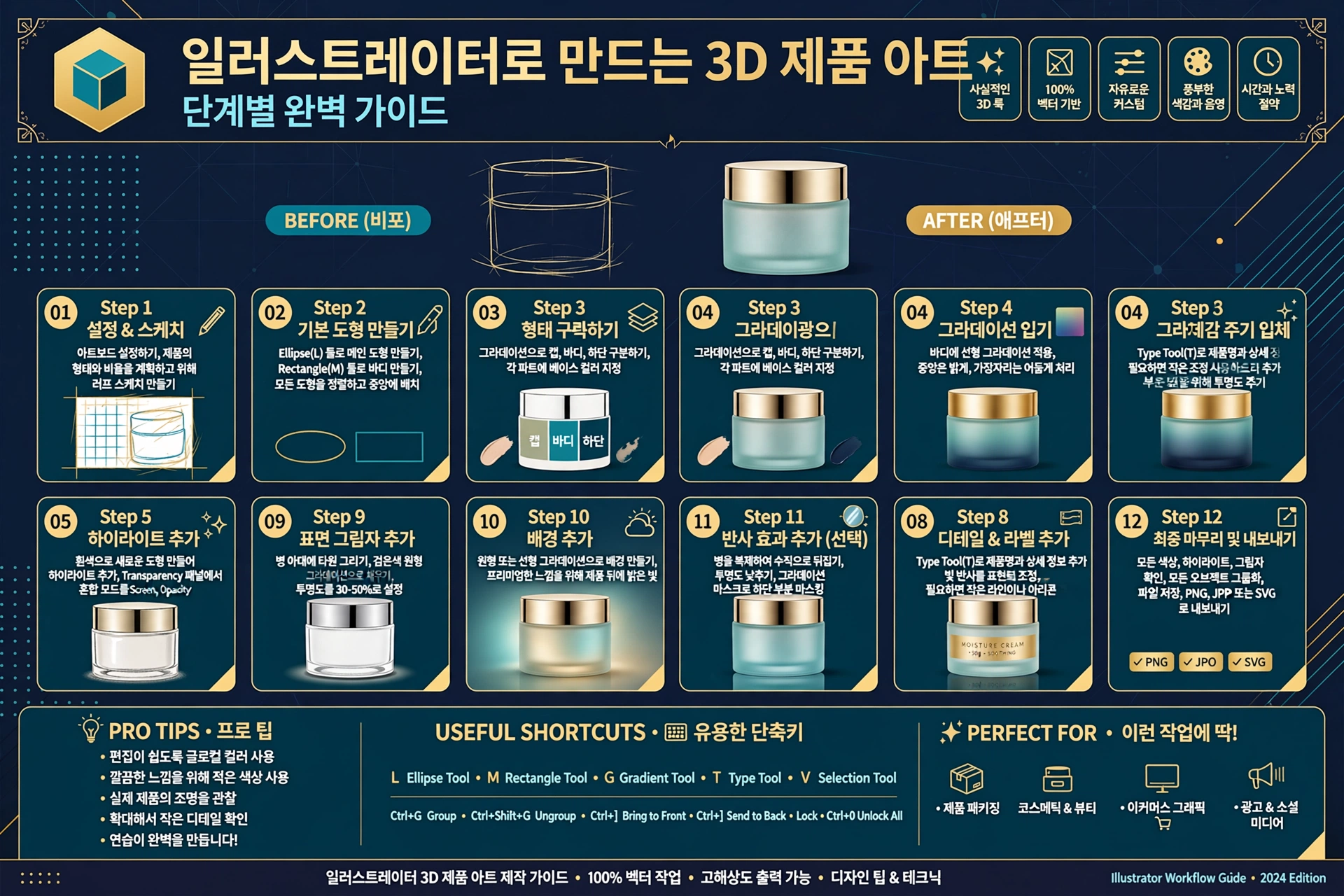
화장품 상세페이지 퀄리티가 달라집니다.
포토샵 없이 일러스트레이터만으로 저런 유리광 나는 보라색 크림 단지, 어떻게 만들까요?
요즘 뷰티 브랜드 상세페이지, 스마트스토어 썸네일에 보이는 저런 3D 제품 아트, 사실 3D 프로그램이 아니라 일러스트레이터 벡터로 만든 겁니다. 가볍고, 확대해도 안 깨지고, 색상 수정도 1초 컷. 이가이드를 바탕으로 실무에서 바로 써먹는 일러스트레이터 3D 제품 아트 완전정복을 정리해봅니다.

왜 요즘은 '진짜 3D'보다 '가짜 3D'가 대세일까?
예전엔 Cinema 4D, Blender를 써야 저런 광택이 났는데, 2024년부터 뷰티/패키징 업계 트렌드는 100% Vector Based 3D Look 입니다.
- 용량이 가볍다: 3D 렌더링 50MB vs 벡터 5MB
- 무한 수정: 클라이언트가 "색상만 살짝 어둡게요" 하면 Global Color로 한 번에 변경
- 상업적 활용도 최강: 패키지 시안, 목업, 이커머스 그래픽, 인스타 광고까지 한 파일로 다 해결
저 위 이미지의 BEFORE -> AFTER 차이가 핵심입니다. 왼쪽은 그냥 선으로 그린 원기둥, 오른쪽은 당장 올리브영에 들어가도 될 것 같은 프리미엄 제품이죠. 차이는 딱 12단계입니다.
일러스트레이터로 3D 화장품 단지 만들기: 12단계 실전 가이드
PHASE 1. 형태 잡기 [Step 1∼3]
1. SETUP & SKETCH - 스케치로 비율 잡기
무작정 도형부터 만들지 마세요. A4 아트보드에서 연필툴로 단지 비율을 잡습니다. 뚜껑:바디 = 1:1.5 정도가 가장 안정적입니다.
2. CREATE BASE SHAPES - 도형으로 쪼개기
L(타원 툴)로 뚜껑 윗면, M(사각형 툴)로 바디를 만듭니다. 여기서 꿀팁은 완벽한 직사각형이 아니라 아래쪽 살짝 둥글게 만드는 것. Align 패널에서 가운데 정렬은 필수입니다.
3. BUILD THE FORM - 색으로 분리하기
뚜껑, 바디, 바닥에 각각 다른 보라색을 줍니다. 그래디언트 패널에서 같은 계열이지만 명도를 다르게 주면 입체감의 50%는 끝난 겁니다.
PHASE 2. 생명을 불어넣는 빛과 그림자 [Step 4∼7]
이 부분이 진짜와 가짜를 가릅니다.
4. ADD VOLUME WITH GRADIENT
바디에 Linear Gradient를 적용하세요. 가운데는 밝은 라벤더, 양쪽 끝은 딥 퍼플. 이렇게 하면 원통이 둥글게 말리는 볼륨이 생깁니다.
5. ADD HIGHLIGHTS - 하이라이트
새 도형을 흰색으로 그린 뒤, Transparency 패널에서 **Blending Mode를 Screen, Opacity 40%**로. 이게 유리광의 핵심입니다. 화장품 용기는 빛을 세게 받거든요.
6. ADD SHADOWS - 그림자
반대로 가장자리에 어두운 보라색 도형을 깔고 **Multiply, Opacity 60%**로 설정. 자연스럽게 안쪽으로 스며드는 그림자가 생기면서 깊이감이 폭발합니다.
7. ADD REFLECTION ON CAP - 뚜껑 반사
뚜껑은 플라스틱이라 빛 반사가 더 강합니다. 뚜껑 위에 가늘고 긴 흰색 반사광을 하나 더 올리고 Opacity를 20%까지 낮춰보세요. 고급스러움이 달라집니다.
PHASE 3. 완성도 끌어올리기 [Step 8∼12]
8. ADD DETAILS & LABEL
T(Type Tool)로 BRAND DAY CREAM 텍스트를 넣습니다. 폰트는 세리프 계열이 고급스럽고, 자간(Tracking)을 50∼100 정도 넓히면 코스메틱 무드가 납니다.
9. ADD SURFACE SHADOW - 바닥 그림자
단지가 떠 있는 느낌이면 가짜 같죠. 타원툴로 바닥에 검은색 원형 그림자를 만들고 Radial Gradient(중심은 검정, 외곽은 투명), Opacity 30∼50%로 깔아주면 제품이 바닥에 착 붙습니다.
10. ADD BACKGROUND
단색 배경은 이제 그만. 뒤에 보라색 Radial Gradient를 깔고, 제품 뒤쪽만 살짝 밝게 처리하세요. 스튜디오에서 조명 쏜 것처럼 프리미엄 룩이 완성됩니다.
11. ADD REFLECTION (선택) - 거울 반사
고급 뷰티 브랜드들이 가장 많이 쓰는 연출. 단지를 복사해서 수직 뒤집기, 아래쪽에 배치 후 Gradient Mask로 아래로 갈수록 투명하게. Opacity 30%면 끝.
12. FINAL TOUCHES & EXPORT
전체 Group(Ctrl+G) 후 색상, 하이라이트 체크. 저장은 용도별로! 인쇄용은 AI, 웹 상세페이지용은 PNG, 아이콘으로 쓸 거면 SVG로.
디자이너가 알려주는 Pro Tips & 단축키
가이드 하단에 있는 팁이 사실은 더 중요합니다.
Pro Tips
- Global Color로 지정해두면 나중에 클라이언트가 "핑크색으로도 보여주세요" 할 때 3초 만에 변경 가능합니다.
- 색은 3개 이상 쓰지 마세요. 베이스, 하이라이트, 섀도우 3개면 충분합니다.
- 진짜 제품을 옆에 켜두고 빛 방향을 관찰하세요.
외우면 작업속도 2배 빨라지는 단축키
- L : 타원툴 / M : 사각형툴 / G : 그래디언트툴
- Ctrl+G : 그룹 / Ctrl+Shift+G : 그룹 해제
- Ctrl+ ] / [ : 맨 앞으로 / 맨 뒤로 보내기 - 하이라이트/그림자 순서 정리할 때 필수
이 기술, 어디에 써먹을 수 있을까?
단순히 예쁜 그림 하나 만드는 게 아닙니다.
- 제품 패키징 시안: 샘플 제작 전 클라이언트 컨펌용으로 최고
- 스마트스토어 & 쿠팡 상세페이지: 포토샵 3D보다 로딩 빠르고 선명함
- 브랜딩 목업: 내 포트폴리오에 화장품 브랜드 하나 넣어두면 단가가 달라집니다.
오늘 저녁, 일러스트레이터 켜고 자주 쓰는 핸드크림 하나를 따라 그려보세요. Step 4의 그래디언트와 Step 5의 Screen 하이라이트만 제대로 익혀도, 내일부터 상세페이지 외주 단가를 올릴 수 있을 겁니다.
Design. Create. Inspire.
와인병다육이세상사는이야기
창조적이고 유니크한 와인병다육이의 세상사는 이야기
kenny762.tistory.com
'컴퓨터,AI' 카테고리의 다른 글
| AI 비디오 스타일에대해 (0) | 2026.08.14 |
|---|---|
| AI는 글쓰기를 대신하는 게 아니다, 당신의 문장을 10배 날카롭게 만드는 것이다 (0) | 2026.08.13 |
| 바로 연필 스케치 효과 (0) | 2026.08.12 |
| 레이어 마스크 vs 클리핑 마스크의 바로알자 (0) | 2026.08.12 |
| 그라데이션이 들어가면 바로 입체적인 버튼, 행성, 로고만들기 (0) | 2026.08.12 |


댓글