포토샵에는 우리가 잘 몰랐던 마법 같은 버튼이 하나 있습니다.
클릭 한 번으로 흔들린 파노라마를 깔끔하게 이어주고, 망한 역광 사진을 인생 HDR로 만들어주는 기능. 바로 Auto Blend Layers 입니다.
오늘은 이 기능 하나만 제대로 알아도 포토샵 실력이 2배는 올라가는 활용법을 정리합니다.
1. Auto Blend Layers, 도대체 뭐길래?
말 그대로 레이어를 자동으로 블렌딩 해주는 기능입니다.
여러 장의 사진을 레이어로 쌓아놓으면, 포토샵이 알아서 겹치는 부분을 분석해 노출, 색감, 경계선을 자연스럽게 녹여 하나의 완벽한 이미지로 만들어줍니다.
우리가 수동으로 마스크 씌우고 브러시로 문지르던 그 고통스러운 작업을 AI가 5초 만에 끝내주는 셈이죠.
Auto Align Layers와 짝꿍입니다.
블렌딩 전에 위치를 맞춰야 더 완벽합니다. 그래서 정석 순서는 Edit > Auto-Align Layers로 정렬 후 Edit > Auto-Blend Layers로 합치기 입니다.
2. 어떻게 사용하는데? 30초 컷 사용법
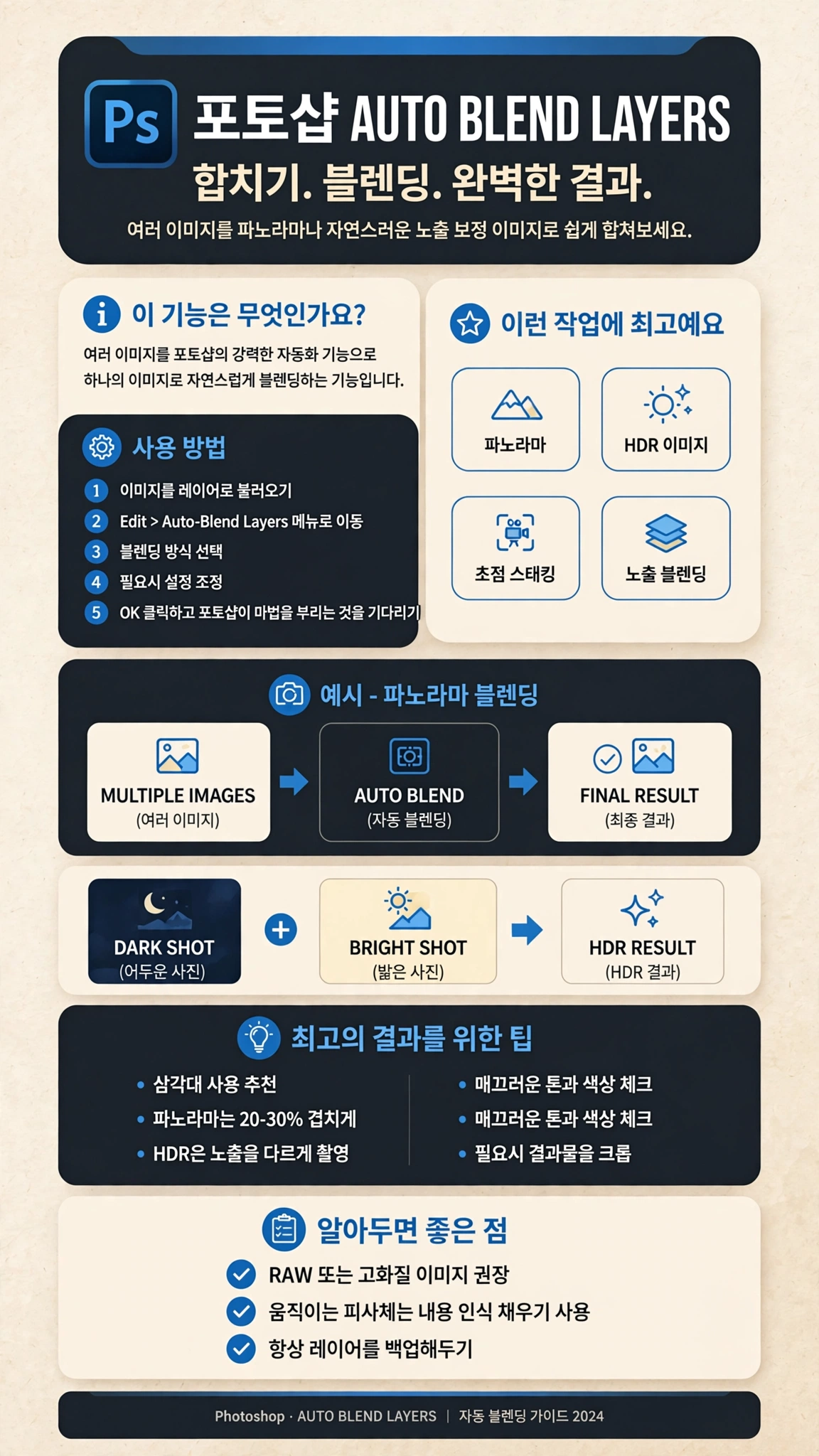
인포그래픽에 나온 대로 진짜 5단계면 끝납니다.
1단계: 이미지를 레이어로 불러오기
File > Scripts > Load Files into Stack을 사용하면 여러 장의 사진을 한 번에 레이어로 불러올 수 있습니다. 이게 가장 편해요.
2단계: 레이어 전체 선택
Layers 패널에서 합칠 레이어들을 모두 선택합니다. (Ctrl + 클릭 또는 Shift + 클릭)
3단계: 실행
상단 메뉴 Edit > Auto-Blend Layers... 를 클릭합니다.
4단계: 블렌드 방법 선택
여기가 핵심입니다. 두 가지 옵션이 뜹니다.
- Panorama: 파노라마 합칠 때 선택. 겹치는 부분을 찾아 넓게 이어 붙여줍니다.
- Stack Images: 초점, 노출이 다른 사진을 합칠 때 선택. Focus Stacking, HDR에 사용합니다.
그리고 꼭 체크해야 할 옵션: Seamless Tones and Colors
이걸 체크해야 색감과 밝기 차이까지 포토샵이 알아서 맞춰줍니다. 웬만하면 항상 켜두세요.
5단계: OK 누르고 커피 한 모금
이제 포토샵이 알아서 마법을 부립니다.
3. 그래서 어디에 쓰면 제일 좋을까? 실전 예제 2가지
예제 A. 파노라마 블렌드 - 풍경 사진가의 필수 기술
여행 가서 광각으로 담기지 않는 웅장한 풍경을 찍었나요? 20∼30%씩 겹치게 3∼4장 연속으로 찍어두세요.
Panorama 옵션으로 Auto Blend를 하면 사진 속 산 능선, 호수에 비친 반영까지 기가 막히게 이어 붙여줍니다. 예전처럼 수동으로 이어 붙이면 생기던 어색한 경계선, 색감 튐이 전혀 없어요.
예제 B. 노출 블렌드(HDR) - 역광 사진 구원자
석양을 배경으로 폐허를 찍었는데, 하늘을 살리면 폐허는 시커멓고 폐허를 살리면 하늘은 하얗게 날아간 경험 있죠?
이때가 바로 Stack Images의 차례입니다.
- 삼각대에 고정하고 노출만 다르게 2∼3장 찍습니다. (어둡게 1장, 밝게 1장)
- 두 장을 레이어로 불러와 Auto Blend > Stack Images를 실행합니다.
- 결과는? 어두운 사진의 하늘 디테일과 밝은 사진의 폐허 디테일이 합쳐진, 눈으로 본 그대로의 완벽한 HDR 사진이 완성됩니다.
이외에도 이런 곳에 미쳤습니다.
- Focus Stacking: 접사 촬영할 때, 꽃의 앞부분에 초점 맞춘 사진 + 뒷부분에 초점 맞춘 사진을 합치면 전체가 선명한 사진이 됩니다. 제품 사진 찍을 때 필수.
- 그룹 사진 합성: 단체 사진에서 눈 감은 사람만 다른 사진에서 얼굴을 가져와 자연스럽게 합쳐줍니다.
4. 프로처럼 쓰기 위한 5가지 꿀팁
인포그래픽의 TIPS FOR BEST RESULTS를 실전 경험으로 풀어봤습니다.
1. 삼각대는 선택이 아닌 필수: 특히 HDR, Focus Stacking은 카메라가 1mm만 움직여도 합성이 어색해집니다. 손각대보다는 삼각대, 리모컨이나 2초 타이머까지 쓰면 베스트.
2. 파노라마는 20∼30% 겹치게: 너무 조금 겹치면 AI가 인식 못 하고, 너무 많이 겹치면 용량만 커집니다. 뷰파인더에서 1/3 정도 겹친다는 느낌으로 찍으세요.
3. RAW로 찍으세요: Auto Blend는 이미지 정보가 많을수록 똑똑해집니다. JPG보다 RAW 파일이 훨씬 자연스러운 결과물을 뽑아줍니다.
4. 움직이는 피사체가 있다면?: Content Aware Fill Transparent Areas 옵션을 켜보세요. 파노라마 합성 후 생기는 투명한 빈 영역을 AI가 주변 배경으로 채워줍니다.
5. 합성 후엔 크롭(Crop)은 매너: 합성이 끝나면 가장자리가 지그재그로 남는 경우가 많습니다. C키로 크롭 툴을 눌러 깔끔하게 정리해주면 완성도가 확 올라갑니다.
마무리하면서 백업은 사랑입니다
마지막 GOOD TO KNOW에 나온 가장 중요한 문장 하나.
Always keep a backup of your layers.
Auto Blend는 원본 레이어에 마스크를 씌우는 방식으로 작동해서 원본이 사라지진 않지만, 혹시 모르니 작업 전 레이어들을 그룹으로 묶어 복제해두거나 파일을 하나 더 저장해두는 습관을 들이세요.
이제 더 이상 망한 역광 사진, 잘린 파노라마 사진 때문에 속상해하지 마세요.
당신의 하드에 잠자고 있는 그 사진들, 오늘 Auto Blend로 다시 꺼내보는 건 어떨까요?
와인병다육이세상사는이야기
창조적이고 유니크한 와인병다육이의 세상사는 이야기
kenny762.tistory.com
'컴퓨터,AI' 카테고리의 다른 글
| 디자인을 다음 레벨로 끌어올리는 5가지 포토샵 테크닉 (0) | 2026.08.15 |
|---|---|
| 10시간짜리 사업계획서 고민이 10분으로 줄어듭니다. (0) | 2026.08.15 |
| 물에 파문 넣는 마법 포토샵으로 (0) | 2026.08.14 |
| AI 비디오 스타일에대해 (0) | 2026.08.14 |
| AI는 글쓰기를 대신하는 게 아니다, 당신의 문장을 10배 날카롭게 만드는 것이다 (0) | 2026.08.13 |


댓글