
물에 파문 넣는 마법 포토샵으로
포토샵 하나로 인생샷 완성하기
여러분, 포천이나 양평 같은 곳에 나가서 찍은 호수 사진 있죠? 하늘도 산도 완벽하게 거울처럼 담겼는데... 뭔가 너무 정적이라 심심한 느낌, 받아보신 적 있나요?
오늘은 그 완벽한 반영에 돌 하나 던진 듯한 생동감을 주는 Water Ripple Effect - 물 파문 효과를 알려드릴게요. 포토샵 초보자도 5분이면 할 수 있고, 레이어를 건드리지 않는 비파괴 방식이라 원본도 안전합니다.
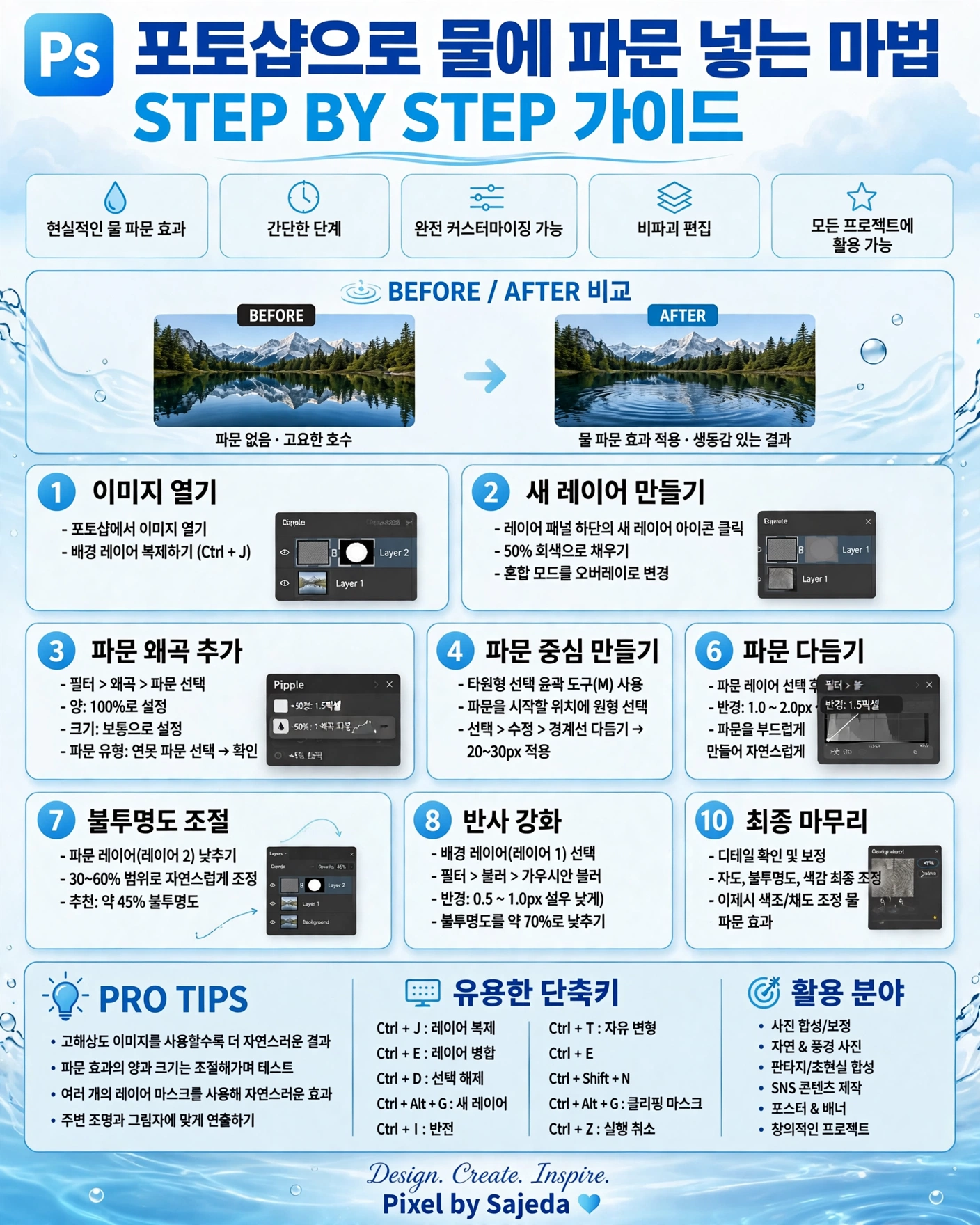
이미지의 BEFORE / AFTER 보이시죠? 왼쪽은 그냥 풍경사진, 오른쪽은 파문이 퍼지면서 사진 전체가 살아 숨 쉬는 느낌입니다. 이게 포토샵 필터 두 개로 끝난다는 게 믿기시나요?
왜 하필 50% 회색 + 오버레이 일까?
많은 분들이 이 과정을 그냥 따라만 하시는데, 원리를 알면 응용이 훨씬 쉬워져요.
포토샵에서 50% 회색은 오버레이(Overlay) 모드에서 '투명'으로 인식됩니다. 즉, 50% 회색 레이어 자체는 보이지 않지만, 여기에 필터로 명암을 주면 그 명암이 아래 사진에 볼록하고 오목한 입체감, 즉 파문으로 나타나는 원리입니다. 그래서 원본을 망치지 않고 파문만 따로 조절할 수 있는 거죠.
자, 이제 본격적으로 시작해볼까요?
1단계: 이미지 열고 배경 복제하기
먼저 작업할 사진을 포토샵에서 열어주세요. 해상도가 높을수록 파문이 훨씬 리얼합니다.
Ctrl + J 를 눌러 Background 레이어를 복제합니다. 혹시 실패해도 원본이 남도록 보험을 들어두는 과정이에요.
2단계: 새 레이어를 만들고 50% 회색 채우기
레이어 패널 하단의 새 레이어 아이콘을 클릭해 Layer 2를 만드세요.
Edit > Fill 에서 Contents를 50% Gray로 채워줍니다. 그리고 가장 중요한! 블렌딩 모드를 Normal에서 Overlay로 변경해주세요. 회색 화면이 투명하게 사라지는 게 보일 거예요.
3단계: 파문의 심장, Ripple 필터 걸기
이제 마법을 부릴 차례입니다.
상단 메뉴에서 Filter > Distort > Ripple 로 들어갑니다.
- Amount: 100%
- Size: Medium
- 하단에서 Pond Ripples를 선택
미리보기 창에 동심원이 생기는게 보이시죠? 이게 파문의 기본 뼈대입니다. OK를 눌러주세요.
4단계: 파문이 시작될 중심 만들기
파문이 사진 전체에 퍼져있으면 어색하겠죠? 돌이 떨어진 지점을 정해줘야 합니다.
도구모음에서 Elliptical Marquee Tool (M) 을 선택하고, 파문을 만들고 싶은 곳에 동그랗게 드래그해서 선택 영역을 만듭니다.
그리고 Select > Modify > Feather 에서 Feather Radius를 20∼30px 정도 줍니다. 이게 파문 경계를 부드럽게 녹여주는 핵심 팁입니다.
5단계 & 6단계: 레이어 마스크로 파문 가두고, 부드럽게 다듬기
Feather 준 상태에서 Layer 2가 선택된 채로 레이어 패널 하단의 Add Layer Mask 아이콘을 클릭합니다. 짜잔! 파문이 선택한 원 안에서만 보이게 됩니다.
그런데 파문이 너무 날카롭죠? 한 번 더 부드럽게 해줄게요.
Filter > Blur > Gaussian Blur 로 가서 Radius를 1.0 ~ 2.0px 로 설정합니다. 1.5px 정도가 가장 자연해요. 인위적인 느낌이 사라지고 진짜 물결처럼 됩니다.
7단계: 투명도 조절로 자연스럽게 녹이기
지금 파문이 너무 진해 보여요. 레이어 패널에서 Layer 2의 Opacity를 30% ~ 60% 사이로 낮춰보세요. 보통 45% 전후가 사진과 가장 잘 어우러집니다. 물에 살짝 비치는 느낌으로 조절하는 게 포인트!
8단계: 프로와 아마추어를 가르는, 반사 흐리기
이걸 하면 퀄리티가 확 올라갑니다. 아래에 있는 원본 사진 레이어(Layer 1)를 선택하고, Filter > Blur > Gaussian Blur에서 0.5 ~ 1.0px 아주 살짝만 블러를 줍니다. 그리고 Opacity를 70% 정도로 낮춰보세요. 실제 물은 완벽한 거울이 아니기 때문에, 반영이 살짝 흐릿해야 파문이 더 리얼해 보입니다.
9단계 & 10단계: 빛과 대비로 마무리
마지막 생기를 불어넣을게요.
Layer > New Adjustment Layer > Curves 를 만들어서 대비를 살짝 올려주세요. 파문의 하이라이트와 그림자가 살아나면서 입체감이 생깁니다. 필요하다면 Hue/Saturation으로 물 색감을 조금 더 차갑게 보정해도 예뻐요.
자, 결과물 확인해보세요. 돌멩이 하나 던진 호수 사진이 완성되었습니다!
블로그 운영자를 위한 Pro Tips 3가지
1. 여러 개의 파문을 만들어보세요: 하나의 마스크에 하나의 파문만 넣지 마시고, 파문 레이어를 하나 더 만들어서 다른 위치에 작은 파문을 추가하면 훨씬 자연스러운 호수가 됩니다.
2. 하이라이트를 살리세요: 파문의 가장 밝은 부분에 흰색 브러시로 Opacity 10% 정도로 살짝 칠해주면 햇빛이 반사되는 느낌까지 낼 수 있습니다.
3. 사진 장르를 확장하세요: 이 기법은 풍경 사진뿐만 아니라 제품 사진의 음료수 컵, 모델의 눈동자에 살짝 응용하면 몽환적인 뷰티 화보 느낌도 낼 수 있습니다. 인스타그램 릴스 썸네일로 쓰면 체류시간이 확실히 올라가요.
작업 속도 2배 높여주는 단축키 모음
|
단축키
|
기능
|
단축키
|
기능
|
|
Ctrl + J
|
레이어 복제
|
Ctrl + D
|
선택 해제
|
|
Ctrl + E
|
보이는 레이어 병합
|
Ctrl + T
|
자유 변형
|
|
Ctrl + Shift + N
|
새 레이어 만들기
|
Ctrl + Alt + G
|
클리핑 마스크 만들기
|
|
Ctrl + I
|
색상 반전
|
Ctrl + Z
|
실행 취소
|
이 효과는 사진 합성, 자연/풍경 보정, 초현실적 합성, SNS 그래픽, 포스터/배너 등 정말 어디에나 쓸 수 있는 만능 소스입니다.
오늘 알려드린 10단계, 어렵지 않죠? 여러분의 폴더에 잠들어 있는 평범한 호수 사진 한 장을 꺼내서 지금 바로 적용해보세요. BEFORE/AFTER 차이가 정말 짜릿합니다.
와인병다육이세상사는이야기
창조적이고 유니크한 와인병다육이의 세상사는 이야기
kenny762.tistory.com
'컴퓨터,AI' 카테고리의 다른 글
| 10시간짜리 사업계획서 고민이 10분으로 줄어듭니다. (0) | 2026.08.15 |
|---|---|
| 포토샵 Auto Blend Layers 도대체 뭐길래? (0) | 2026.08.15 |
| AI 비디오 스타일에대해 (0) | 2026.08.14 |
| AI는 글쓰기를 대신하는 게 아니다, 당신의 문장을 10배 날카롭게 만드는 것이다 (0) | 2026.08.13 |
| 화장품 상세페이지 퀄리티가 달라집니다. (0) | 2026.08.12 |


댓글