
내 문서에 워터마크 하나 추가했을 뿐인데,
완전히 달라 보이는 이유
초안, 기밀, 브랜딩까지 — 워터마크가 문서의 신뢰를 만든다
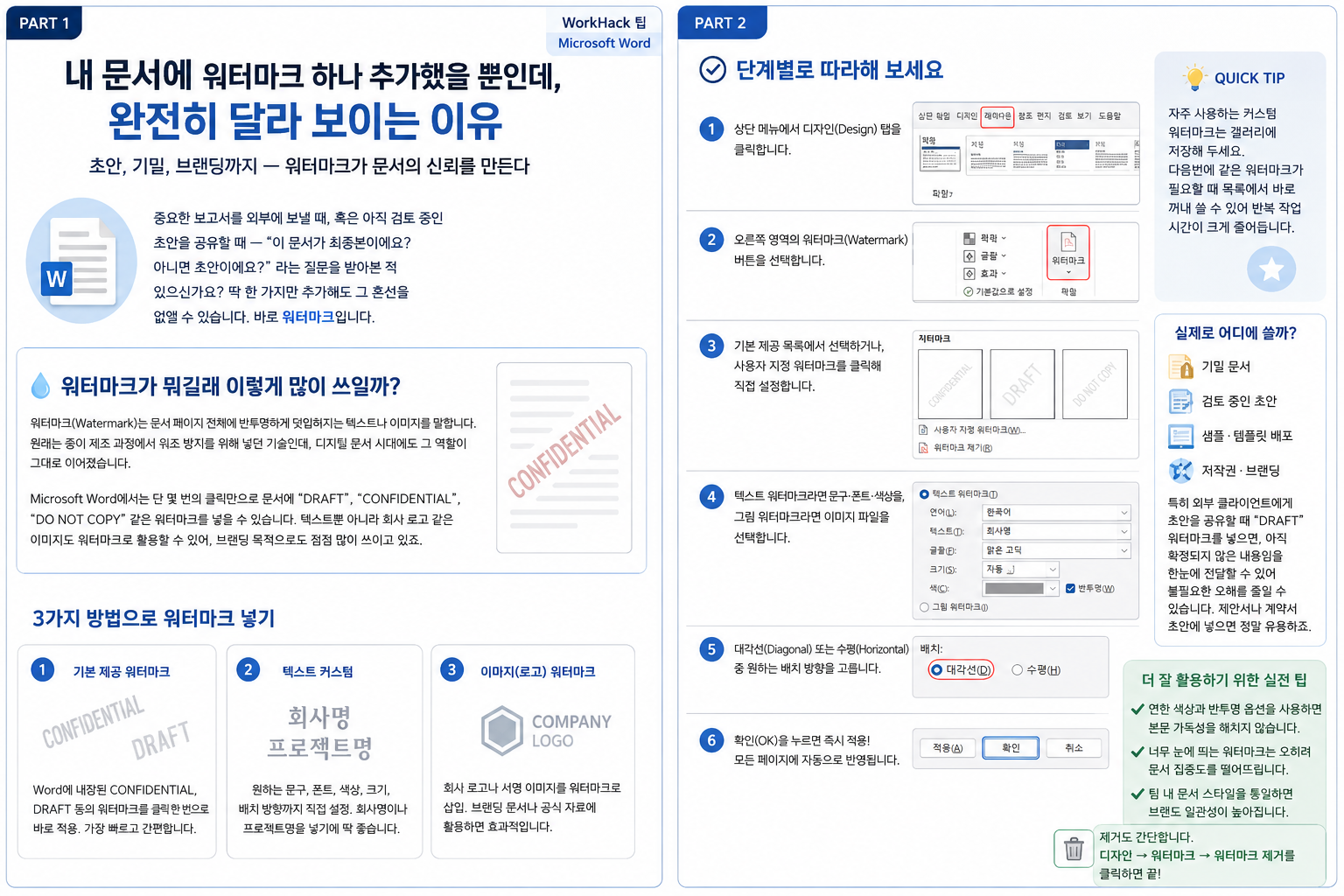
중요한 보고서를 외부에 보낼 때, 혹은 아직 검토 중인 초안을 공유할 때 — "이 문서가 최종본이에요? 아니면 초안이에요?" 라는 질문을 받아본 적 있으신가요? 딱 한 가지만 추가해도 그 혼선을 없앨 수 있습니다. 바로 워터마크입니다.
워터마크가 뭐길래 이렇게 많이 쓰일까?
워터마크(Watermark)는 문서 페이지 전체에 반투명하게 덧입혀지는 텍스트나 이미지를 말합니다. 원래는 종이 제조 과정에서 위조 방지를 위해 넣던 기술인데, 디지털 문서 시대에도 그 역할이 그대로 이어졌습니다.
Microsoft Word에서는 단 몇 번의 클릭만으로 문서에 "DRAFT", "CONFIDENTIAL", "DO NOT COPY" 같은 워터마크를 넣을 수 있습니다. 텍스트뿐 아니라 회사 로고 같은 이미지도 워터마크로 활용할 수 있어, 브랜딩 목적으로도 점점 많이 쓰이고 있죠.
3가지 방법으로 워터마크 넣기
Word에서 워터마크를 추가하는 방법은 크게 세 가지입니다. 상황에 맞게 골라 쓰세요.
기본 제공 워터마크
Word에 내장된 CONFIDENTIAL, DRAFT 등의 워터마크를 클릭 한 번으로 바로 적용. 가장 빠르고 간편합니다.
텍스트 커스텀
원하는 문구, 폰트, 색상, 크기, 배치 방향까지 직접 설정. 회사명이나 프로젝트명을 넣기에 딱 좋습니다.
이미지(로고) 워터마크
회사 로고나 서명 이미지를 워터마크로 삽입. 브랜딩 문서나 공식 자료에 활용하면 효과적입니다.
단계별로 따라해 보세요
-
1상단 메뉴에서 디자인(Design) 탭을 클릭합니다.
-
2오른쪽 영역의 워터마크(Watermark) 버튼을 선택합니다.
-
3기본 제공 목록에서 선택하거나, 사용자 지정 워터마크를 클릭해 직접 설정합니다.
-
4텍스트 워터마크라면 문구·폰트·색상을, 그림 워터마크라면 이미지 파일을 선택합니다.
-
5대각선(Diagonal) 또는 수평(Horizontal) 중 원하는 배치 방향을 고릅니다.
-
6확인(OK)을 누르면 즉시 적용! 모든 페이지에 자동으로 반영됩니다.
자주 사용하는 커스텀 워터마크는 갤러리에 저장해 두세요. 다음번에 같은 워터마크가 필요할 때 목록에서 바로 꺼내 쓸 수 있어 반복 작업 시간이 크게 줄어듭니다.
실제로 어디에 쓸까?
워터마크가 가장 빛을 발하는 순간들을 정리해 봤습니다.
특히 외부 클라이언트에게 초안을 공유할 때 "DRAFT" 워터마크를 넣으면, 아직 확정되지 않은 내용임을 한눈에 전달할 수 있어 불필요한 오해를 줄일 수 있습니다. 제안서나 계약서 초안에 넣으면 정말 유용하죠.
더 잘 활용하기 위한 실전 팁
와인병다육이세상사는이야기
창조적이고 유니크한 와인병다육이의 세상사는 이야기
kenny762.tistory.com
'유니크경제이야기' 카테고리의 다른 글
| 현실이 SF를 이미 앞질렀다 (0) | 2026.05.29 |
|---|---|
| 안경 하나로 세상이 달라진다 (0) | 2026.05.28 |
| 당신은 지금 어떤 수입으로 살고 있나요? (0) | 2026.05.27 |
| 미국 국채 30년물이 5%를 넘었다 (0) | 2026.05.26 |
| 내 돈 지키는 세금의 기술 (1) | 2026.05.25 |


댓글