
엑셀, 왜 아직도 공식인가요?
요즘은 AI가 다 해준다지만, 회사에서 보고서 10분 컷 내는 사람은 결국 엑셀 공식을 자유자재로 쓰는 사람입니다.
이 40개 공식의 공통점은 3가지입니다.
1. 수작업을 없앤다 2. 실수를 줄인다 3. 데이터가 자동으로 움직이는 보고서를 만든다
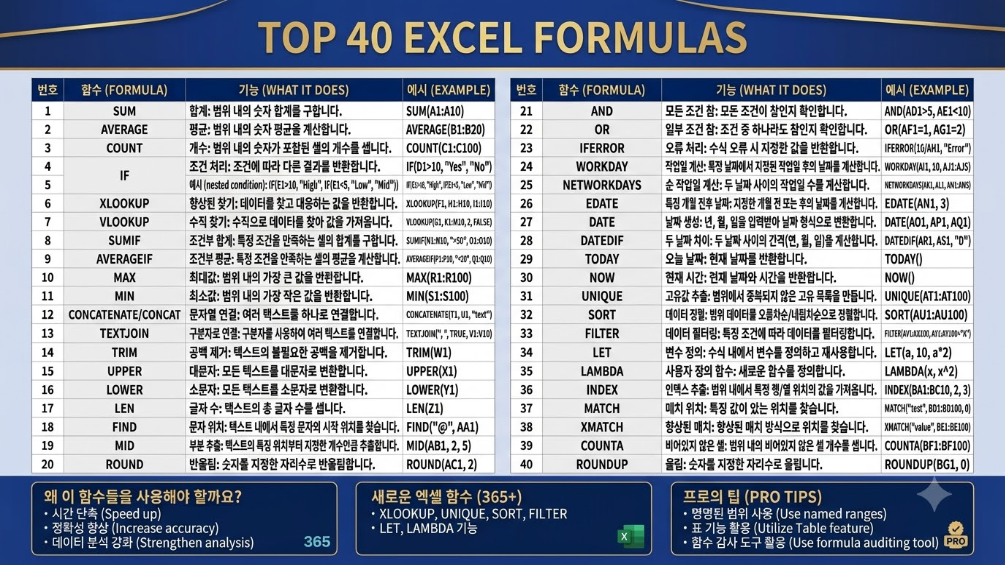
이미지 속 40개를 제가 6개의 전투 그룹으로 나눠봤습니다. 외우지 마세요. 상황별로 이해하시길바랍니다.

1그룹: 기본 체력 - 이거 모르면 대화가 안 됩니다 [1∼6번]
SUM, AVERAGE, COUNT, COUNTA, MAX, MIN
모든 보고서의 시작. 매출 합계, 평균 객단가, 빈칸 제외 인원수 세기.
꿀팁: =COUNT는 숫자만 세고, =COUNTA는 문자까지 셉니다. 출석부 인원 셀 때는 무조건 COUNTA.
예시: =SUM(B2:B10) -> 이번 달 지점별 매출 합계 1초 컷
2그룹: 조건부 사고 - 엑셀을 똑똑하게 만드는 순간 [7∼12번]
IF, IFS, SUMIF, SUMIFS, COUNTIF, COUNTIFS
"60점 넘으면 Pass, 아니면 Fail" 같은 로직을 넣는 순간부터 당신은 엑셀을 '계산기'가 아닌 '판단기'로 쓰는 겁니다.
과거에는 IF를 7번 중첩해서 썼지만, 이제는 IFS로 끝.
실무 추가 공식:
SUMIF는 조건 1개, SUMIFS는 조건 여러 개. 이제 "동부 지점 + 60점 이상" 같은 복잡한 합계도 가능합니다.
예시: =SUMIFS(D2:D10, B2:B10, ">60", C2:C10, "East") -> 동부팀 60점 이상 판매액만 합계
3그룹: 조회와 참조 - VLOOKUP의 시대는 끝났다 [13∼17번]
VLOOKUP, XLOOKUP, INDEX, MATCH, INDEX+MATCH
솔직히 VLOOKUP은 이제 은퇴시켜야 합니다. 왼쪽에서만 찾고, 열 하나 추가되면 다 깨지죠.
마이크로소프트가 2020년에 내놓은 XLOOKUP이 답입니다. 어디서든 찾고, 없으면 "Not Found" 처리까지 한 줄에 끝.
기존: =VLOOKUP(E2,A2:C10,3,FALSE)
최신: =XLOOKUP(E2,A2:A10,B2:B10,"없음") -> 훨씬 직관적이고 에러도 적습니다.
고수들은 아직도 INDEX + MATCH 조합을 사랑합니다. 대용량에서 가장 빠르고 안정적이거든요.
4그룹: 텍스트 정리 - 90%가 여기서 시간을 버립니다 [18∼24번]
LEFT, RIGHT, MID, LEN, TRIM, CONCAT, TEXT
"서울시 마포구"에서 "서울시"만 빼고 싶을 때, 주민번호에서 생년월일만 추출할 때.
TRIM은 정말 기적입니다. 거래처에서 받은 데이터에 공백이 덕지덕지 붙어있을 때, =TRIM(A2) 하나로 해결.
TEXT는 보고서 디자인 필수. =TEXT(A2,"dd-mmm-yyyy") 하면 20250505가 05-May-2025로 예쁘게 바뀝니다.
5그룹: 날짜와 숫자 - 보고서 자동화의 핵심 [25∼31번]
TODAY, NOW, DATE, EOMONTH, ROUND, ABS, SUBTOTAL
매일매일 바뀌는 마감일을 손으로 쓰고 계신가요? =TODAY() 하나면 오늘 날짜 자동 입력, =EOMONTH(A2,0)은 그 달의 마지막 날을 자동 계산합니다. 월말 정산표 만들 때 필수.
SUBTOTAL은 숨은 고수. 필터 걸어도 보이는 것만 합계 내줍니다. =SUBTOTAL(9,B2:B10)에서 9는 SUM을 의미합니다.
6그룹: 최신 다이나믹 배열 - 엑셀의 게임체인저 [32∼40번]
UNIQUE, FILTER, SORT, SORTBY, SEQUENCE, RAND, RANDBETWEEN, LET, LAMBDA
이게 바로 Microsoft 365 전용 최신 함수들입니다. 구버전 엑셀엔 없습니다.
이걸 쓰면 피벗테이블 없이도 보고서가 만들어집니다.
- UNIQUE(A2:A10) : 중복 제거 리스트 1초 완성
- FILTER(A2:D10, C2:C10="East", "No Data") : 동부 데이터만 싹 걸러서 보여주기
- SEQUENCE(5,3,1,1) : 1부터 15까지 5행 3열로 자동 생성. 이제 일일이 숫자 안 칩니다.
- LET : 같은 계산 반복하지 않게 변수 저장. =LET(total,SUM(B2:B10), tax,total*0.18, total+tax) 처럼. 계산 속도 2배 빨라집니다.
- LAMBDA : 나만의 함수를 만든다! =LAMBDA(x, x*0.18) 처럼 세금 계산 함수를 직접 만들어 재사용.
그래서, 어떻게 공부해야 할까요? [PRO TIPS]
이미지 하단 Pro Tips에 제 살을 덧붙이면 이렇습니다.
1. 조합으로 써라: =IF + VLOOKUP이 아닌 =IF + XLOOKUP + TRIM처럼 쓰세요. 데이터 오류 90%는 공백 때문에 생깁니다.
2. 절대참조($)는 생명: 수식 복사할 때 B2:B10이 밀리는 걸 막으려면 $B$2:$B$10으로 고정하세요.
3. 이름 정의: B2:B10을 그냥 쓰지 말고 매출이라고 이름 정의하면 =SUM(매출)이 됩니다. 1년 뒤에도 알아볼 수 있어요.
결론: 40개를 다 외울 필요 없습니다.
오늘은 XLOOKUP, FILTER, IFS 이 3개만 내 파일에 적용해보세요. 내일부터 퇴근이 30분 빨라질 겁니다.
와인병다육이세상사는이야기
창조적이고 유니크한 와인병다육이의 세상사는 이야기
kenny762.tistory.com
'컴퓨터,AI' 카테고리의 다른 글
| 포토샵을 프롬프트로 바꾸어보면 (0) | 2026.08.07 |
|---|---|
| 논문 시제, 딱 한 가지 질문으로 해결하세요 (0) | 2026.08.06 |
| 왜 훅 Hook이 전부인가? (0) | 2026.08.06 |
| 90일 안에 죽는 채널의 프롬프트를 훔쳐라 (0) | 2026.08.06 |
| 업무 시간을 2배로 줄여주는 챗지피티 명령어들 (0) | 2026.08.06 |


댓글