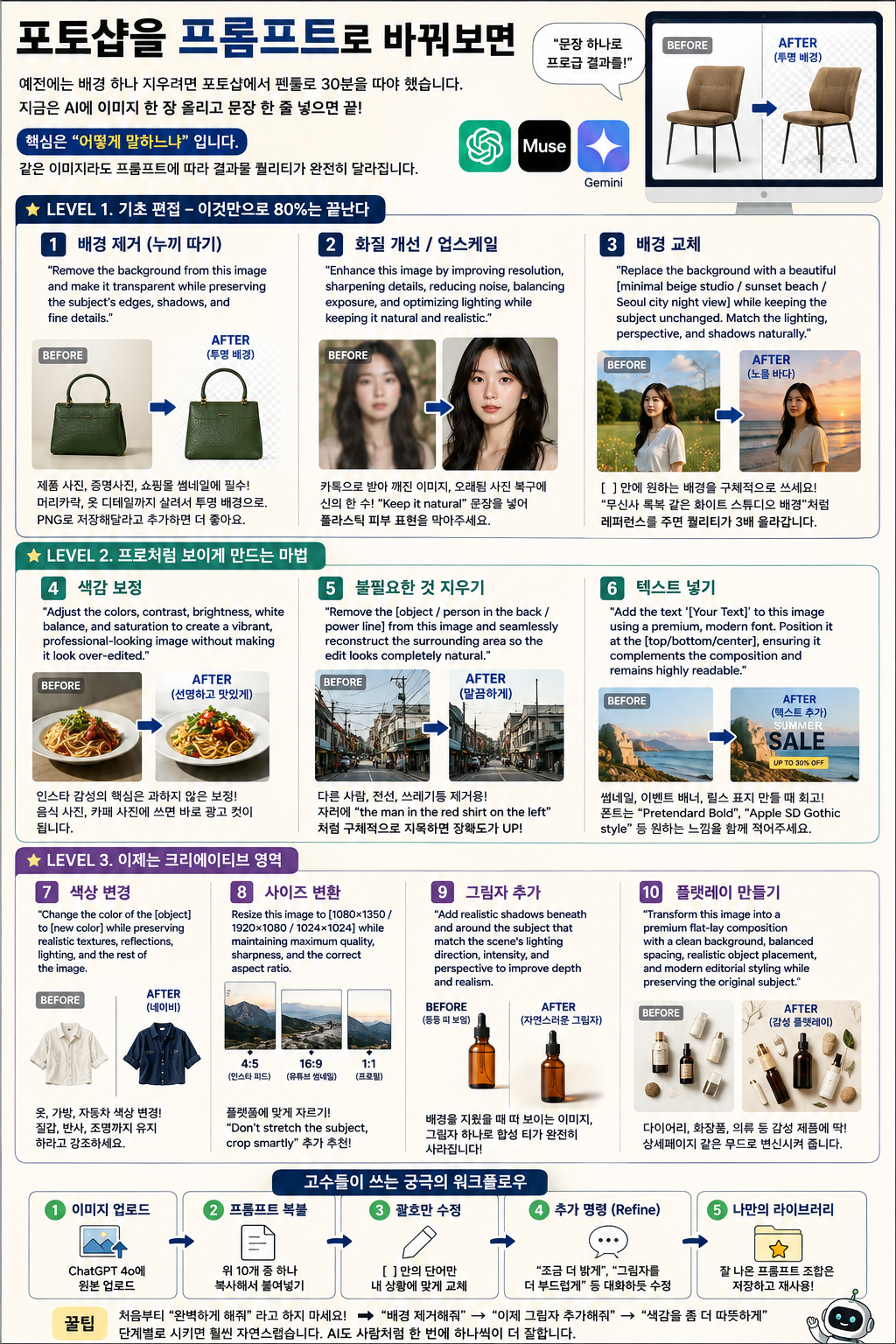
포토샵을 프롬프트로 바꾸어보면
예전에는 배경 하나 지우려면 포토샵에서 펜툴로 30분을 따야 했습니다.
지금은 ChatGPT, Muse, Gemini 같은 AI에 이미지 한 장 올리고 문장 한 줄 붙여넣으면 끝.
핵심은 "어떻게 말하느냐" 입니다. 같은 이미지라도 프롬프트에 따라 결과물 퀄리티가 완전히 달라지거든요.
아래 10가지 프롬프트는 그냥 복붙해서 쓰면 바로 결과 나오는 것들로만 골랐습니다.

LEVEL 1. 기초 편집 - 이것만으로 80%는 끝난다
1. 배경 제거 (누끼 따기)
"Remove the background from this image and make it transparent while preserving the subject's edges, shadows, and fine details."
제품 사진, 증명사진, 쇼핑몰 썸네일에 필수. 머리카락이나 옷의 디테일까지 살려서 투명 배경으로 만들어줍니다. PNG로 저장해달라고 마지막에 추가하면 더 좋아요.
2. 화질 개선 / 업스케일
"Enhance this image by improving resolution, sharpening details, reducing noise, balancing exposure, and optimizing lighting while keeping it natural and realistic."
카톡으로 받아서 깨진 이미지, 오래된 사진 복구에 신의 한 수. "Keep it natural" 이라는 문장을 꼭 넣어야 AI 특유의 플라스틱 피부 표현을 막을 수 있습니다.
3. 배경 교체
"Replace the background with a beautiful [minimal beige studio / sunset beach / Seoul city night view] while keeping the subject unchanged. Match the lighting, perspective, and shadows naturally."
[ ] 안에 원하는 배경을 구체적으로 쓰세요. 그냥 "예쁜 배경"이라고 하면 촌스러워집니다. "무신사 룩북 같은 화이트 스튜디오 배경" 처럼 레퍼런스를 주면 퀄리티가 3배 올라갑니다.
LEVEL 2. 프로처럼 보이게 만드는 마법
4. 색감 보정
"Adjust the colors, contrast, brightness, white balance, and saturation to create a vibrant, professional-looking image without making it look over-edited."
인스타 감성의 핵심은 과하지 않은 보정. 이 프롬프트는 AI 필터의 교과서입니다. 음식 사진, 카페 사진에 쓰면 바로 광고 컷이 됩니다.
5. 불필요한 것 지우기
"Remove the [object / person in the back / power line] from this image and seamlessly reconstruct the surrounding area so the edit looks completely natural."
뒷배경에 찍힌 다른 사람, 전선, 쓰레기통 제거용. 자리에 "the man in the red shirt on the left" 처럼 구체적으로 지목하면 정확도가 확 높아집니다.[object]
6. 텍스트 넣기
"Add the text '[Your Text]' to this image using a premium, modern font. Position it at the [top/bottom/center], ensuring it complements the composition and remains highly readable."
썸네일, 이벤트 배너, 릴스 표지 만들 때 최고. 폰트는 "Pretendard Bold" "Apple SD Gothic style" 처럼 원하는 폰트 느낌을 같이 적어주세요.
LEVEL 3. 이제는 크리에이티브 영역
7. 색상 변경
"Change the color of the to [new color] while preserving realistic textures, reflections, lighting, and the rest of the image."[object]
쇼핑몰 사장님 필수 프롬프트. 옷 색깔만 바꿔서 5가지 옵션 만들고 싶을 때 샘플 촬영을 다시 할 필요가 없습니다. 가죽, 금속 질감까지 유지하라고 강조한 게 포인트.
8. 사이즈 변환
"Resize this image to [1080×1350 / 1920×1080 / 1024×1024] while maintaining maximum quality, sharpness, and the correct aspect ratio."
인스타는 4:5, 유튜브 썸네일은 16:9, 프로필은 1:1. 플랫폼마다 일일이 자르지 말고 AI에게 맡기세요. "Don't stretch the subject, crop smartly" 를 추가하면 사람이 찌그러지는 걸 방지할 수 있습니다.
9. 그림자 추가
"Add realistic shadows beneath and around the subject that match the scene's lighting direction, intensity, and perspective to improve depth and realism."
배경을 지웠을 때 이미지가 둥둥 떠보이는 이유가 바로 그림자가 없어서입니다. 이 프롬프트 하나면 합성 티가 완전히 사라지고 제품이 바닥에 착 붙어있는 느낌을 줍니다.
10. 플랫레이 만들기
"Transform this image into a premium flat-lay composition with a clean background, balanced spacing, realistic object placement, and modern editorial styling while preserving the original subject."
다이어리, 화장품, 의류처럼 "감성"을 팔아야 하는 제품에 쓰세요. 그냥 찍은 사진을 바로 올리브영 상세페이지 같은 무드로 바꿔줍니다.
고수들이 쓰는 궁극의 워크플로우
자료 마지막 장에 나온 워크플로우를 한국식으로 더 쉽게 풀면 이렇습니다.
1. Choose → 2. Copy → 3. Customize → 4. Refine → 5. Export
- 이미지 업로드: ChatGPT 4o에 원본 업로드
- 프롬프트 복붙: 위 10개 중 하나 복사
- 괄호만 수정: [ ] 안에 있는 단어만 내 상황에 맞게 교체
- 추가 명령: 결과가 아쉬우면 "조금 더 밝게" "그림자를 더 부드럽게" 라고 대화하듯 추가 수정
- 나만의 라이브러리 만들기: 잘 나온 프롬프트 조합은 메모장에 저장해두고 재사용
꿀팁: 처음부터 "완벽하게 해줘" 라고 하지 마세요. "배경 제거해줘" → "이제 그림자 추가해줘" → "색감을 좀 더 따뜻하게" 처럼 단계별로 시키면 훨씬 자연스럽습니다. AI도 사람처럼 한 번에 하나씩이 더 잘합니다.
이제 더 이상 복잡한 툴 때문에 스트레스 받지 마세요. 당신의 아이디어를 문장으로 설명하는 능력이 곧 새로운 포토샵 스킬입니다.
와인병다육이세상사는이야기
창조적이고 유니크한 와인병다육이의 세상사는 이야기
kenny762.tistory.com
'컴퓨터,AI' 카테고리의 다른 글
| 왜 곡선 목업인가? (0) | 2026.08.07 |
|---|---|
| 챗지피티, 클로드, 제미나이, 그록을 테스트 정리하면서 (0) | 2026.08.07 |
| 논문 시제, 딱 한 가지 질문으로 해결하세요 (0) | 2026.08.06 |
| 엑셀, 왜 아직도 공식인가요? (0) | 2026.08.06 |
| 왜 훅 Hook이 전부인가? (0) | 2026.08.06 |


댓글